LIBRARY ஊட்டச்சத்து
எஃப்டிபி (கோப்பு பரிமாற்ற நெறிமுறை) பயன்படுத்துதல்
எஃப்டிபி என்றால் என்ன?
கோப்பு பரிமாற்ற நெறிமுறை (எஃப்டிபி) என்பது உங்கள் IndicHosts ஹோஸ்டிங் கணக்கிற்கும் மற்றொரு கணினிக்கும் இடையில் கோப்புகளை மாற்ற உதவும் ஒரு நெறிமுறை ஆகும். எஃப்டிபி ஒரு சேவையகத்திற்கும் (இந்த விஷயத்தில், ஒரு IndicHosts ஹோஸ்டிங் சேவையகத்தில் உங்கள் கணக்கு) ஒரு கிளையண்டிற்கும் (உங்கள் உள்ளூர் கணினி) இடையே ஒரு இணைப்பை நிறுவுகிறது. உங்கள் வலைத்தளக் கோப்புகளை பொதுமக்களுக்கு அணுகுவதற்கு, சேவையகத்தில் உள்ள உங்கள் IndicHosts ஹோஸ்டிங் கணக்கில் அவற்றைப் பதிவேற்ற ஒரு எஃப்டிபி கிளையண்டைப் பயன்படுத்துகிறீர்கள். உங்கள் IndicHosts ஹோஸ்டிங் கணக்கிலிருந்து உங்கள் உள்ளூர் கணினிக்கு கோப்புகளைப் பதிவிறக்கலாம்.
அசல் எஃப்டிபி நெறிமுறை சேவையகத்திற்கும் வாடிக்கையாளருக்கும் இடையில் அனுப்பப்பட்ட தரவை குறியாக்கம் செய்யாது. அதற்கு பதிலாக, கோப்புகளை மாற்ற பின்வரும் நெறிமுறைகளில் ஒன்றைப் பயன்படுத்த நாங்கள் கடுமையாக பரிந்துரைக்கிறோம்ஃ
- எஸ்எஃப்டிபி (செக்யூர் ஷெல் கோப்பு பரிமாற்ற நெறிமுறை) எங்கள் ஹோஸ்டிங் கணக்குகள் அனைத்திற்கும் கிடைக்கிறது. அதன் பெயர் குறிப்பிடுவது போல, கோப்பு பரிமாற்றங்களை குறியாக்கம் செய்ய எஸ்எஃப்டிபி அடிப்படை எஸ்எஸ்எச் (செக்யூர் ஷெல்) நெறிமுறையைப் பயன்படுத்துகிறது. எஸ்எஃப்டிபியைப் பயன்படுத்தி கோப்புகளை மாற்ற, நீங்கள் எஸ்எஸ்எச் அல்லது cPanel ஐ அணுகப் பயன்படுத்தும் அதே பயனர்பெயர் மற்றும் கடவுச்சொல்லைப் பயன்படுத்துகிறீர்கள்.
- எஃப்டிபிஎஸ் (எஃப்டிபி செக்யூர்) எங்கள் அனைத்து cPanel-based ஹோஸ்டிங் கணக்குகளுக்கும் கிடைக்கிறது. எஸ்எஃப்டிபி போல, எஃப்டிபிஎஸ் கோப்பு பரிமாற்றங்களுக்கு ஒரு பாதுகாப்பு அடுக்கைச் சேர்க்கிறது. இருப்பினும், எஃப்டிபிஎஸ் எஸ்எஸ்எச் பயன்படுத்துவதற்குப் பதிலாக டிஎல்எஸ் (டிரான்ஸ்போர்ட் லேயர் செக்யூரிட்டி) ஐப் பயன்படுத்துகிறது. டிஎல்எஸ் என்பது உங்கள் வலை உலாவியில் பாதுகாப்பான இணைப்புகளை வழங்கப் பயன்படுத்தப்படும் அதே நெறிமுறை. எஃப்டிபிஎஸ் பயன்படுத்தி கோப்புகளை மாற்ற, நீங்கள் வழக்கமான எஃப்டிபி பயனர்பெயர் மற்றும் கடவுச்சொல்லைப் பயன்படுத்துகிறீர்கள். நீங்கள் உங்கள் எஸ்எஸ்எச் கடவுச்சொல்லைப் பயன்படுத்த வேண்டியதில்லை.
எஃப்டிபி கிளையண்டைப் பயன்படுத்துதல்
ஏராளமான எஃப்டிபி வாடிக்கையாளர்கள் உள்ளனர், அவர்களில் பலர் எஸ்எஃப்டிபி (செக்யூர் எஃப்டிபி) மற்றும் எஃப்டிபிஎஸ் (எஃப்டிபி செக்யூர்) ஆகியவற்றையும் ஆதரிக்கின்றனர். இங்கே பதிவிறக்கவும்இது மூன்று நெறிமுறைகளையும் (எஃப்டிபி, எஸ்எஃப்டிபி மற்றும் எஃப்டிபிஎஸ்) ஆதரிக்கிறது, மேலும் மைக்ரோசாப்ட் விண்டோஸ், ஆப்பிள் மேக் ஓஎஸ் எக்ஸ் மற்றும் லினக்ஸ் ஆகியவற்றில் இயங்குகிறது.
பின்வரும் நடைமுறைகளில், உங்கள் கணக்குடன் இணைக்கவும் கோப்புகளை மாற்றவும் ஃபைல்ஜில்லாவை எவ்வாறு பயன்படுத்துவது என்பதை நாங்கள் காட்டுகிறோம்.
நீங்கள் ஃபைல்ஜில்லாவைப் பயன்படுத்த வேண்டியதில்லை. நீங்கள் வேறு எஃப்டிபி கிளையண்டைப் பயன்படுத்த விரும்பினால், உங்கள் கணக்குடன் இணைக்க பின்வரும் தகவல்கள் உங்களுக்குத் தேவைப்படும்ஃ
- களப் பெயர்: உங்கள் வலைத்தளத்தின் டொமைன் பெயர்.
- எஃப்டிபி கணக்கு பயனர் பெயர்ஃ
- எஸ்எஃப்டிபிக்கு, நீங்கள் உங்கள் cPanel பயனர்பெயரைப் பயன்படுத்த வேண்டும். டொமைன் பெயர்எடுத்துக்காட்டாக, பயனர்பெயரைத் தட்டச்சு செய்யுங்கள், username@example.com என்று தட்டச்சு செய்யாதீர்கள்.
- எஃப்டிபிஎஸ்-ஐப் பொறுத்தவரை, நீங்கள் உங்கள் cPanel பயனர்பெயரைப் பயன்படுத்தலாம் அல்லது cPanel இல் நீங்கள் உருவாக்கிய எஃப்டிபி பயனருக்கான பயனர்பெயரைப் பயன்படுத்தலாம் (எடுத்துக்காட்டாக, ftpuser@example.com).
- எஃப்டிபியைப் பொறுத்தவரை, நீங்கள் உங்கள் cPanel பயனர்பெயரைப் பயன்படுத்தலாம், அல்லது நீங்கள் cPanel இல் உருவாக்கிய எஃப்டிபி பயனருக்கான பயனர்பெயரைப் பயன்படுத்தலாம் (எடுத்துக்காட்டாக, ftpuser@example.com).
- கடவுச்சொல்ஃ நீங்கள் பயன்படுத்தும் கணக்கிற்கான கடவுச்சொல்.
- போர்ட் எண்ஃ எஸ்எஃப்டிபி இணைப்புகளுக்கு, இயல்புநிலை போர்ட் 22 க்கு பதிலாக போர்ட் 7822 ஐப் பயன்படுத்தவும்.
உங்கள் கணக்குடன் இணைக்கவும்
ஃபைல்ஜில்லாவைப் பயன்படுத்தி உங்கள் கணக்குடன் இணைக்க, இந்த படிகளைப் பின்பற்றவும்ஃ
- FileZilla ஐத் தொடங்குங்கள்.
- கோப்பு மெனுவில், தள மேலாளர்ஃ FileZilla-கோப்பு மெனுவைக் கிளிக் செய்க.
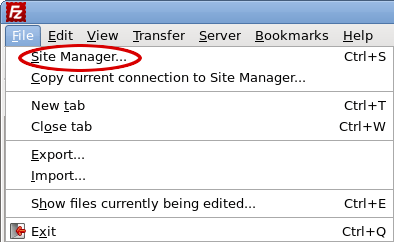
தள மேலாளர் உரையாடல் தோன்றும்ஃ
- புதிய தளத்தைக் கிளிக் செய்து, தளத்திற்கு ஒரு பெயரைத் தட்டச்சு செய்து, பின்னர் எண்டரை அழுத்தவும்.
- புரவலன் உரைப் பெட்டியில், உங்கள் தளத்தின் டொமைன் பெயரைத் தட்டச்சு செய்யுங்கள். மாற்றாக, அதற்கு பதிலாக சேவையக புரவலன் பெயரைத் தட்டச்சு செய்யலாம்.
- நீங்கள் எஸ்எஃப்டிபியைப் பயன்படுத்தி இணைக்க விரும்பினால், போர்ட் உரைப் பெட்டியில் 7722 என்று தட்டச்சு செய்யுங்கள். இல்லையெனில், போர்ட் உரைப் பெட்டியை காலியாக விடுங்கள். எஸ்எஃப்டிபிக்கான இயல்புநிலை போர்ட் 22 ஆகும். இருப்பினும், IndicHosts.net ஹோஸ்டிங் பாதுகாப்பு காரணங்களுக்காக வேறு துறைமுகத்தைப் பயன்படுத்துகிறது.
- நெறிமுறை பட்டியல் பெட்டியில், நீங்கள் பயன்படுத்த விரும்பும் நெறிமுறையைத் தேர்ந்தெடுக்கவும்ஃ
- எஸ்எஃப்டிபியைப் பயன்படுத்த, எஸ்எஃப்டிபி-எஸ்எஸ்எச் கோப்பு பரிமாற்ற நெறிமுறையைத் தேர்ந்தெடுக்கவும்.
- எஃப்டிபிஎஸ் பயன்படுத்த, எஃப்டிபி-கோப்பு பரிமாற்ற நெறிமுறையைத் தேர்ந்தெடுக்கவும், பின்னர் குறியாக்க பட்டியல் பெட்டியில், டிஎல்எஸ் மீது வெளிப்படையான எஃப்டிபி தேவை என்பதைத் தேர்ந்தெடுக்கவும்.
- வழக்கமான எஃப்டிபியைப் பயன்படுத்த, எஃப்டிபி-கோப்பு பரிமாற்ற நெறிமுறையைத் தேர்ந்தெடுக்கவும், பின்னர் குறியாக்க பட்டியல் பெட்டியில், ஒன்லி யூஜ் பிளேன் எஃப்டிபி (பாதுகாப்பற்றது) என்பதைத் தேர்ந்தெடுக்கவும்.
IndicHosts.net முடிந்தவரை நீங்கள் SFTP அல்லது FTPS ஐப் பயன்படுத்த வேண்டும் என்று ஹோஸ்டிங் கடுமையாக பரிந்துரைக்கிறது. வழக்கமான FTP பயனர்பெயர்களையும் கடவுச்சொற்களையும் குறியாக்கம் செய்யப்படாத எளிய உரையில் அனுப்புகிறது, மேலும் பாதுகாப்பானது அல்ல.
- லோகோன் வகை பட்டியல் பெட்டியில், இயல்பானதைத் தேர்ந்தெடுக்கவும்.
- பயனர் உரைப் பெட்டியில், நீங்கள் பயன்படுத்த விரும்பும் கணக்கு பயனர்பெயரை உள்ளிடவும்ஃ
- நீங்கள் SFTP ஐப் பயன்படுத்துகிறீர்கள் என்றால், நீங்கள் உங்கள் cPanel பயனர்பெயரைப் பயன்படுத்த வேண்டும். உங்கள் டொமைன் பெயரை நீங்கள் சேர்க்கவில்லை என்பதை உறுதிப்படுத்திக் கொள்ளுங்கள். எடுத்துக்காட்டாக, பயனர்பெயரைத் தட்டச்சு செய்யுங்கள், username@example.com என்று தட்டச்சு செய்யாதீர்கள்.
- நீங்கள் எஃப்டிபிஎஸ் அல்லது வழக்கமான எஃப்டிபி இணைப்பைப் பயன்படுத்துகிறீர்கள் என்றால், உங்கள் cPanel பயனர்பெயரைப் பயன்படுத்தலாம் அல்லது cPanel இல் நீங்கள் உருவாக்கிய எஃப்டிபி பயனருக்கான பயனர்பெயரைப் பயன்படுத்தலாம் (எடுத்துக்காட்டாக, ftpuser@example.com).
- கடவுச்சொல் உரைப் பெட்டியில், படி 8 இல் நீங்கள் குறிப்பிட்டுள்ள கணக்கிற்கான கடவுச்சொல்லை உள்ளிடவும்.
- விருப்பப்படி, ஃபைல்ஸில்லா இணைக்கப்பட்ட பிறகு ரிமோட் சர்வரில் திறப்பதற்கான இயல்புநிலை கோப்பகத்தை நீங்கள் குறிப்பிடலாம்.
- எடுத்துக்காட்டாக, பலர் எஃப்டிபி கிளையன்ட் வலைத்தள ஆவணத்தை root கோப்பகத்தை default.To மூலம் அணுக விரும்புகிறார்கள், இதைச் செய்யுங்கள், இந்த படிகளைப் பின்பற்றவும்ஃ
- மேம்பட்ட தாவலைக் கிளிக் செய்க.
In the Default remote directory text box, type /home/username/public_html, where username represents your IndicHosts Hosting account (cPanel) username.
- இணைப்பைக் கிளிக் செய்க. சில விநாடிகளுக்குப் பிறகு, ஃபைல்ஸில்லா இணைப்பை நிறுவுகிறது.
கோப்புகளை மாற்றுதல்
ஃபைல்ஸில்லா உங்கள் உள்ளூர் கணினிக்கும் IndicHosts க்கும் இடையே ஒரு இணைப்பை நிறுவிய பிறகு ஹோஸ்டிங் சேவையகம்நீங்கள் கோப்புகளை மாற்றலாம். உங்கள் உள்ளூர் கணினியில் கோப்புகளைக் காட்டும் ஒரு உள்ளூர் தளப் பலகையும், IndicHosts ஹோஸ்டிங் சேவையகத்தில் உங்கள் கணக்கில் உள்ள கோப்புகளைக் காட்டும் ஒரு ரிமோட் தளப் பலகையும் ஃபைல்ஸில்லாவில் உள்ளனஃ

ஃபைல்ஜில்லாவைப் பயன்படுத்தி கோப்புகளை மாற்ற, இந்த படிகளைப் பின்பற்றவும்ஃ
- விண்டோஸ் எக்ஸ்ப்ளோரர் அல்லது மேக் ஓஎஸ் எக்ஸ் ஃபைண்டரில் உள்ளதைப் போலவே லோக்கல் சைட் மற்றும் ரிமோட் சைட் பேன்களில் உள்ள கோப்புறைகள் வழியாக செல்லுங்கள். ஒரு கோப்புறையைத் திறக்க, அதை இருமுறை சொடுக்கவும்.
- ஒரு கோப்பை சேவையகத்தில் பதிவேற்ற, கோப்பை உள்ளூர் தள பேனிலிருந்து ரிமோட் தள பேனுக்கு இழுக்கவும். கோப்பு பரிமாற்றம் முடிந்த பிறகு, கோப்பு ரிமோட் தள பேனில் தோன்றும்.
ஒரு கோப்பைப் பதிவேற்ற, லோக்கல் சைட் பேனில் அதை இருமுறை சொடுக்கலாம். - உள்ளூர் கணினியில் ஒரு கோப்பைப் பதிவிறக்க, கோப்பை ரிமோட் சைட் பேனிலிருந்து லோக்கல் சைட் பேனுக்கு இழுக்கவும். கோப்பு பரிமாற்றம் முடிந்த பிறகு, கோப்பு லோக்கல் சைட் பேனில் தோன்றும்.
ஒரு கோப்பைப் பதிவிறக்க, ரிமோட் சைட் பேனில் அதை இருமுறை சொடுக்கலாம். - நீங்கள் முழு கோப்புறைகளையும் ஒரே நேரத்தில் மாற்றலாம்ஃ
- ஒரு கோப்புறையை சேவையகத்தில் பதிவேற்ற, கோப்புறையை லோக்கல் சைட் பேனிலிருந்து ரிமோட் சைட் பேனுக்கு இழுக்கவும்.
- ஒரு கோப்புறையை உள்ளூர் கணினியில் பதிவிறக்க, கோப்புறையை ரிமோட் சைட் பேனிலிருந்து லோக்கல் சைட் பேனுக்கு இழுக்கவும்.
எஃப்டிபி பதிவு
அனைத்து எஃப்டிபி செயல்பாடுகளும் எங்கள் சேவையக எஃப்டிபி பதிவுக் கோப்புகளில் கண்காணிக்கப்பட்டு பதிவு செய்யப்படுகின்றன. பதிவுக் கோப்புகளிலிருந்து உங்களுக்குத் தகவல் தேவைப்பட்டால், தயவுசெய்து ஒரு எஃப்டிபி செயல்பாட்டைத் திறக்கவும். ஆதரவு டிக்கெட்மாற்றாக, நீங்கள் நிர்வகிக்கப்பட்ட வி. பி. எஸ்-ஐப் பயன்படுத்தினால் அல்லது அர்ப்பணிக்கப்பட்ட சேவையகம், you can check the FTP logs located at /var/log/messages.
மேலும் தகவல்
அதிகாரப்பூர்வ ஃபைல்ஸில்லா ஆவணத்தைப் பார்க்க, தயவுசெய்து http://wiki.filezilla-project.org/Documentation ஐப் பார்வையிடவும்.