LIBRARY ટ્યુટોરિયલ
એફ. ટી. પી. (ફાઇલ ટ્રાન્સફર પ્રોટોકોલ) નો ઉપયોગ કરવો
એફ. ટી. પી. શું છે?
ફાઇલ ટ્રાન્સફર પ્રોટોકોલ (એફ. ટી. પી.) એ એક પ્રોટોકોલ છે જે તમને તમારા IndicHosts હોસ્ટિંગ એકાઉન્ટ અને અન્ય કમ્પ્યુટર વચ્ચે ફાઇલોને સ્થાનાંતરિત કરવા માટે સક્ષમ બનાવે છે. એફ. ટી. પી. સર્વર (આ કિસ્સામાં, તમારું એકાઉન્ટ IndicHosts હોસ્ટિંગ સર્વર પર) અને ક્લાયન્ટ (તમારા સ્થાનિક કમ્પ્યુટર) વચ્ચે જોડાણ સ્થાપિત કરે છે. તમારી વેબસાઇટ ફાઇલોને જાહેર જનતા માટે સુલભ બનાવવા માટે, તમે સર્વર પરના તમારા IndicHosts હોસ્ટિંગ એકાઉન્ટમાં અપલોડ કરવા માટે એફ. ટી. પી. ક્લાયન્ટનો ઉપયોગ કરો છો. તમે તમારા IndicHosts હોસ્ટિંગ એકાઉન્ટમાંથી ફાઇલોને તમારા સ્થાનિક કમ્પ્યુટર પર ડાઉનલોડ પણ કરી શકો છો.
મૂળ એફ. ટી. પી. પ્રોટોકોલ સર્વર અને ક્લાયન્ટ વચ્ચે મોકલવામાં આવેલા ડેટાને એન્ક્રિપ્ટ કરતું નથી. તેના બદલે, અમે તમને ફાઇલોને સ્થાનાંતરિત કરવા માટે નીચેના પ્રોટોકોલમાંથી એકનો ઉપયોગ કરવાની ભારપૂર્વક ભલામણ કરીએ છીએઃ
- એસ. એફ. ટી. પી. (સિક્યોર શેલ ફાઇલ ટ્રાન્સફર પ્રોટોકોલ) અમારા તમામ હોસ્ટિંગ ખાતાઓ માટે ઉપલબ્ધ છે. તેનું નામ સૂચવે છે તેમ, એસ. એફ. ટી. પી. ફાઇલ ટ્રાન્સફરને એન્ક્રિપ્ટ કરવા માટે અંતર્ગત એસ. એસ. એચ. (સિક્યોર શેલ) પ્રોટોકોલનો ઉપયોગ કરે છે. એસ. એફ. ટી. પી. નો ઉપયોગ કરીને ફાઇલોને સ્થાનાંતરિત કરવા માટે, તમે તે જ વપરાશકર્તાનામ અને પાસવર્ડનો ઉપયોગ કરો છો જેનો ઉપયોગ તમે એસ. એસ. એચ. અથવા cPanel ને ઍક્સેસ કરવા માટે કરો છો.
- એફ. ટી. પી. એસ. (એફ. ટી. પી. સિક્યોર) અમારા બધા cPanel-based હોસ્ટિંગ ખાતાઓ માટે ઉપલબ્ધ છે. એસ. એફ. ટી. પી. ની જેમ, એફ. ટી. પી. એસ. ફાઇલ ટ્રાન્સફરમાં સુરક્ષાનું એક સ્તર ઉમેરે છે. જોકે, એસ. એસ. એચ. નો ઉપયોગ કરવાને બદલે, એફ. ટી. પી. એસ. ટી. એલ. એસ. (પરિવહન સ્તર સુરક્ષા) નો ઉપયોગ કરે છે. ટી. એલ. એસ. એ જ પ્રોટોકોલ છે જે તમારા વેબ બ્રાઉઝરમાં સુરક્ષિત જોડાણો પ્રદાન કરવા માટે વપરાય છે. એફ. ટી. પી. એસ. નો ઉપયોગ કરીને ફાઇલોને સ્થાનાંતરિત કરવા માટે, તમે નિયમિત એફ. ટી. પી. વપરાશકર્તા નામ અને પાસવર્ડનો ઉપયોગ કરો છો. તમારે તમારા એસ. એસ. એચ. પાસવર્ડનો ઉપયોગ કરવાની જરૂર નથી.
એફ. ટી. પી. ક્લાયન્ટનો ઉપયોગ કરવો
સંખ્યાબંધ એફ. ટી. પી. ક્લાયન્ટ્સ ઉપલબ્ધ છે, અને તેમાંના ઘણા એસ. એફ. ટી. પી. (સુરક્ષિત એફ. ટી. પી.) અને એફ. ટી. પી. એસ. (સુરક્ષિત એફ. ટી. પી.) ને પણ ટેકો આપે છે. IndicHosts.net હોસ્ટિંગ ફાઇલઝિલાની ભલામણ કરે છે, જે એક મફત પ્રોગ્રામ છે જે તમે કરી શકો છો. અહીં ડાઉનલોડ કરોતે ત્રણેય પ્રોટોકોલ (એફ. ટી. પી., એસ. એફ. ટી. પી. અને એફ. ટી. પી. એસ.) ને સપોર્ટ કરે છે અને માઈક્રોસોફ્ટ વિન્ડોઝ, એપલ મેક ઓએસ એક્સ અને લિનક્સ પર ચાલે છે.
નીચેની પ્રક્રિયાઓમાં, અમે તમારા ખાતા સાથે જોડાવા અને ફાઇલોને સ્થાનાંતરિત કરવા માટે ફાઇલઝિલાનો ઉપયોગ કેવી રીતે કરવો તે બતાવીએ છીએ.
તમારે ફાઇલઝિલાનો ઉપયોગ કરવાની જરૂર નથી. જો તમે કોઈ અલગ એફ. ટી. પી. ક્લાયન્ટનો ઉપયોગ કરવા માંગતા હો, તો પણ, તમારે તમારા ખાતા સાથે જોડાવા માટે નીચેની માહિતીની જરૂર પડશેઃ
- ડોમેન નામ: તમારી વેબ સાઇટનું ડોમેન નામ.
- એફ. ટી. પી. ખાતાનું વપરાશકર્તાનામઃ
- એસ. એફ. ટી. પી. માટે, તમારે તમારા cPanel વપરાશકર્તાનામનો ઉપયોગ કરવો જ જોઇએ. ખાતરી કરો કે તમે તમારા વપરાશકર્તાનામનો સમાવેશ કરતા નથી. ડોમેન નામઉદાહરણ તરીકે, વપરાશકર્તાનામ લખો, username@example.com ન લખો.
- એફ. ટી. પી. એસ. માટે, તમે તમારા cPanel વપરાશકર્તાનામનો ઉપયોગ કરી શકો છો, અથવા તમે cPanel માં બનાવેલા એફ. ટી. પી. વપરાશકર્તા માટેના વપરાશકર્તાનામનો ઉપયોગ કરી શકો છો (ઉદાહરણ તરીકે, ftpuser@example.com).
- એફ. ટી. પી. માટે, તમે તમારા cPanel વપરાશકર્તાનામનો ઉપયોગ કરી શકો છો, અથવા તમે cPanel માં બનાવેલા એફ. ટી. પી. વપરાશકર્તા માટેના વપરાશકર્તાનામનો ઉપયોગ કરી શકો છો (ઉદાહરણ તરીકે, ftpuser@example.com).
- પાસવર્ડઃ તમે જે ખાતાનો ઉપયોગ કરી રહ્યાં છો તેનો પાસવર્ડ.
- પોર્ટ નંબરઃ એસ. એફ. ટી. પી. જોડાણો માટે, ડિફોલ્ટ પોર્ટ 22 ને બદલે પોર્ટ 7822 નો ઉપયોગ કરો.
તમારા ખાતા સાથે જોડાઈ રહ્યું છે
ફાઇલઝિલાનો ઉપયોગ કરીને તમારા ખાતા સાથે જોડાવા માટે, આ પગલાંઓ અનુસરોઃ
- ફાઇલઝિલા શરૂ કરો.
- ફાઇલ મેનૂ પર, સાઇટ મેનેજરઃ ફાઇલઝિલા-ફાઇલ મેનૂ પર ક્લિક કરો.
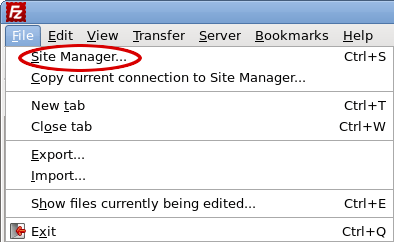
સાઇટ મેનેજર સંવાદ દેખાય છેઃ
- નવી સાઇટ પર ક્લિક કરો, સાઇટ માટે નામ લખો અને પછી એન્ટર દબાવો.
- યજમાન લખાણ બૉક્સમાં, તમારી સાઇટનું ડોમેન નામ લખો. વૈકલ્પિક રીતે, તમે તેના બદલે સર્વર યજમાન નામ લખી શકો છો.
- જો તમે એસ. એફ. ટી. પી. નો ઉપયોગ કરીને જોડાવા માંગતા હો, તો પોર્ટ ટેક્સ્ટ બોક્સમાં 7722 લખો. અન્યથા, પોર્ટ ટેક્સ્ટ બોક્સને ખાલી છોડી દો. એસ. એફ. ટી. પી. માટે મૂળભૂત પોર્ટ 22 છે. જો કે, IndicHosts.net હોસ્ટિંગ સુરક્ષા કારણોસર અલગ પોર્ટનો ઉપયોગ કરે છે.
- પ્રોટોકોલ સૂચિ બૉક્સમાં, તમે જે પ્રોટોકોલનો ઉપયોગ કરવા માંગો છો તે પસંદ કરો.
- એસ. એફ. ટી. પી. નો ઉપયોગ કરવા માટે, એસ. એફ. ટી. પી.-એસ. એસ. એચ. ફાઇલ ટ્રાન્સફર પ્રોટોકોલ પસંદ કરો.
- એફ. ટી. પી. એસ. નો ઉપયોગ કરવા માટે, એફ. ટી. પી.-ફાઇલ ટ્રાન્સફર પ્રોટોકોલ પસંદ કરો, અને પછી એન્ક્રિપ્શન સૂચિ બૉક્સમાં, ટી. એલ. એસ. પર સ્પષ્ટ એફ. ટી. પી. ની જરૂર પસંદ કરો.
- નિયમિત એફ. ટી. પી. નો ઉપયોગ કરવા માટે, એફ. ટી. પી.-ફાઇલ ટ્રાન્સફર પ્રોટોકોલ પસંદ કરો, અને પછી એન્ક્રિપ્શન સૂચિ બૉક્સમાં, ફક્ત સાદા એફ. ટી. પી. (અસુરક્ષિત) નો ઉપયોગ કરો પસંદ કરો.
IndicHosts.net હોસ્ટિંગ ભારપૂર્વક ભલામણ કરે છે કે તમે જ્યારે પણ શક્ય હોય ત્યારે SFTP અથવા FTPS નો ઉપયોગ કરો. નિયમિત FTP વપરાશકર્તાનામ અને પાસવર્ડ બિન-એન્ક્રિપ્ટેડ સાદા લખાણમાં મોકલે છે, અને તે સુરક્ષિત નથી.
- લોગોન પ્રકાર સૂચિ બૉક્સમાં, નોર્મલ પસંદ કરો.
- વપરાશકર્તા લખાણ બૉક્સમાં, તમે જે ખાતાનું વપરાશકર્તા નામ વાપરવા માંગો છો તે લખોઃ
- જો તમે એસ. એફ. ટી. પી. નો ઉપયોગ કરી રહ્યાં છો, તો તમારે તમારા cPanel વપરાશકર્તાનામનો ઉપયોગ કરવો જ જોઇએ. ખાતરી કરો કે તમે તમારું ડોમેન નામ શામેલ ન કરો. ઉદાહરણ તરીકે, વપરાશકર્તાનામ લખો, username@example.com લખો નહીં.
- જો તમે એફ. ટી. પી. એસ. અથવા નિયમિત એફ. ટી. પી. જોડાણનો ઉપયોગ કરી રહ્યાં છો, તો તમે તમારા cPanel વપરાશકર્તાનામનો ઉપયોગ કરી શકો છો, અથવા તમે cPanel માં બનાવેલા એફ. ટી. પી. વપરાશકર્તા માટેના વપરાશકર્તાનામનો ઉપયોગ કરી શકો છો (ઉદાહરણ તરીકે, ftpuser@example.com).
- પાસવર્ડ ટેક્સ્ટ બોક્સમાં, તમે પગલું 8 માં નિર્દિષ્ટ કરેલા ખાતા માટે પાસવર્ડ લખો.
- વૈકલ્પિક રીતે, તમે ફાઇલઝિલા કનેક્ટ થયા પછી દૂરસ્થ સર્વર પર ખોલવા માટે ડિફોલ્ટ ડિરેક્ટરીનો ઉલ્લેખ કરી શકો છો.
- ઉદાહરણ તરીકે, ઘણા લોકો એ. એફ. ટી. પી. ક્લાયન્ટને વેબસાઇટ દસ્તાવેજ root ડિરેક્ટરીને default.To દ્વારા ઍક્સેસ કરાવવાનું પસંદ કરે છે, આ પગલાંઓ અનુસરોઃ
- એડવાન્સ ટેબ પર ક્લિક કરો.
In the Default remote directory text box, type /home/username/public_html, where username represents your IndicHosts Hosting account (cPanel) username.
- કનેક્ટ પર ક્લિક કરો. થોડી સેકંડ પછી, ફાઇલઝિલા જોડાણ સ્થાપિત કરે છે.
ફાઇલોને સ્થાનાંતરિત કરી રહ્યાં છે
ફાઇલઝિલા તમારા સ્થાનિક કમ્પ્યુટર અને IndicHosts વચ્ચે જોડાણ સ્થાપિત કર્યા પછી હોસ્ટિંગ સર્વરતમે ફાઇલોને સ્થાનાંતરિત કરી શકો છો. ફાઇલઝિલા પાસે સ્થાનિક સાઇટ ફલક છે જે તમારા સ્થાનિક કમ્પ્યુટર પર ફાઇલો પ્રદર્શિત કરે છે, અને દૂરસ્થ સાઇટ ફલક છે જે IndicHosts હોસ્ટિંગ સર્વર પર તમારા ખાતામાં ફાઇલો પ્રદર્શિત કરે છેઃ

ફાઇલઝિલાનો ઉપયોગ કરીને ફાઇલોને સ્થાનાંતરિત કરવા માટે, આ પગલાંઓ અનુસરોઃ
- તમે વિન્ડોઝ એક્સપ્લોરર અથવા મેક ઓએસ એક્સ ફાઇન્ડરની જેમ જ લોકલ સાઇટ અને રિમોટ સાઇટ પેનમાં ફોલ્ડર્સમાં નેવિગેટ કરો. ફોલ્ડર ખોલવા માટે, તેના પર બે વાર ક્લિક કરો.
- સર્વર પર ફાઇલ અપલોડ કરવા માટે, ફાઇલને સ્થાનિક સાઇટ ફલકમાંથી દૂરસ્થ સાઇટ ફલક પર ખેંચો. ફાઇલ ટ્રાન્સફર પૂર્ણ થયા પછી, ફાઇલ દૂરસ્થ સાઇટ ફલકમાં દેખાય છે.
ફાઇલ અપલોડ કરવા માટે, તમે તેને લોકલ સાઇટ ફલકમાં પણ બે વાર ક્લિક કરી શકો છો. - ફાઇલને સ્થાનિક કમ્પ્યુટર પર ડાઉનલોડ કરવા માટે, ફાઇલને દૂરસ્થ સાઇટ ફલકમાંથી સ્થાનિક સાઇટ ફલક પર ખેંચો. ફાઇલ ટ્રાન્સફર પૂર્ણ થયા પછી, ફાઇલ સ્થાનિક સાઇટ ફલકમાં દેખાય છે.
ફાઇલ ડાઉનલોડ કરવા માટે, તમે તેને રિમોટ સાઇટ ફલકમાં પણ બે વાર ક્લિક કરી શકો છો. - તમે સમગ્ર ફોલ્ડરને એક જ સમયે સ્થાનાંતરિત પણ કરી શકો છોઃ
- સર્વર પર ફોલ્ડર અપલોડ કરવા માટે, ફોલ્ડરને લોકલ સાઇટ ફલકમાંથી રિમોટ સાઇટ ફલક પર ખેંચો.
- સ્થાનિક કમ્પ્યુટર પર ફોલ્ડર ડાઉનલોડ કરવા માટે, ફોલ્ડરને રિમોટ સાઇટ ફલકમાંથી લોકલ સાઇટ ફલક પર ખેંચો.
એફ. ટી. પી. લોગિંગ
તમામ એ. એફ. ટી. પી. પ્રવૃત્તિ પર નજર રાખવામાં આવે છે અને અમારા સર્વર એ. એફ. ટી. પી. લોગ ફાઇલોમાં રેકોર્ડ કરવામાં આવે છે. જો તમને લોગ ફાઇલોમાંથી માહિતીની જરૂર હોય, તો મહેરબાની કરીને એક ફાઇલ ખોલો. ટેકો ટિકિટવૈકલ્પિક રીતે, જો તમે સંચાલિત વી. પી. એસ. નો ઉપયોગ કરો છો અથવા સમર્પિત સર્વર, you can check the FTP logs located at /var/log/messages.
વધુ માહિતી
સત્તાવાર ફાઇલઝિલા દસ્તાવેજીકરણ જોવા માટે, કૃપા કરીને http://wiki.filezilla-project.org/Documentation ની મુલાકાત લો.