KNOLEDGEBASE · எப்படி செய்வது என்று மின்னஞ்சல் செய்யுங்கள்
ஒரு செய்திக்கான மின்னஞ்சல் தலைப்புகளை எவ்வாறு பார்ப்பது
கடைசியாக புதுப்பிக்கப்பட்ட 2020-04-02
அறிமுகப் பதிவு
பல்வேறு மின்னஞ்சல் கிளையண்ட்களில் உள்ள மின்னஞ்சல் செய்தியிலிருந்து முழு மின்னஞ்சல் தலைப்புகள் அல்லது இணைய தலைப்புகள் என்றும் அழைக்கப்படும் முழு மின்னஞ்சல் தலைப்புகளை எவ்வாறு படிப்பது என்பதற்கான எளிய ஆதாரம் இது. அனுப்புநர், பெறுநர், பொருள், நேர முத்திரையை அனுப்புதல், நேர முத்திரைகளைப் பெறுதல் மற்றும் பல போன்ற விவரங்கள் தலைப்புகளில் அடங்கும். ஸ்பேமைக் கண்காணிப்பது, கேட்சால்களைச் சரிசெய்வது மற்றும் பவுன்ஸ் செய்திகளை சரிசெய்வது போன்ற பொதுவான சிக்கல்களை சரிசெய்வதில் அவை மிகவும் பயனுள்ளதாக இருக்கும்.மூன்றாம் தரப்பு மின்னஞ்சல் பயன்பாடுகளில் தலைப்புகளை எவ்வாறு பார்ப்பது
ஆப்பிள் மெயில்
- ஆப்பிள் மெயிலைத் திறக்கவும்.
- மின்னஞ்சல் செய்தியைத் திறக்க இருமுறை சொடுக்கவும்.
- மேல் மெனுவில் உள்ள "பார்க்கவும்" என்பதைத் தேர்ந்தெடுத்து, "கருவிப்பட்டிகளைத் தனிப்பயனாக்குங்கள்" என்பதைத் தேர்ந்தெடுக்கவும்.
- "முழு தலைப்புகள்" அல்லது "நீண்ட தலைப்புகள்" ஐகானை உங்கள் கருவிப்பட்டையில் இழுத்துச் சென்று மாற்றங்களைச் சேமிக்கவும். படம் 1 ஐப் பார்க்கவும்.
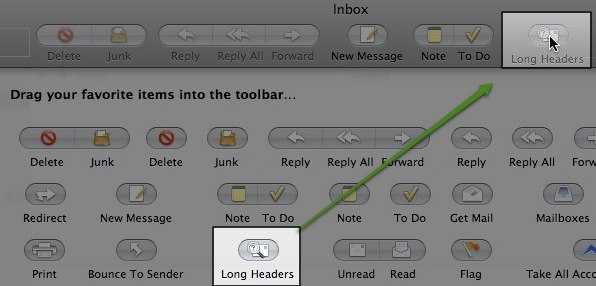
படம் 1. - இப்போது, கருவிப்பட்டையின் மேலே உள்ள "முழு தலைப்புகள்" அல்லது "நீண்ட தலைப்புகள்" என்பதைக் கிளிக் செய்யலாம்.
அவுட்லுக் 2010
- அவுட்லுக் 2010 ஐத் திறக்கவும்.
- நீங்கள் தலைப்புகளைப் பார்க்க விரும்பும் மின்னஞ்சல் செய்தியைத் தேர்ந்தெடுக்கவும்.
- அதில் சொடுக்கவும். கோப்புபடம் 2 ஐப் பார்க்கவும்.
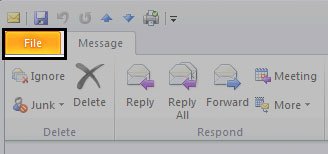
படம் 2. - அதில் சொடுக்கவும். பண்புகள் படம் 3 இல் உள்ளபடி.
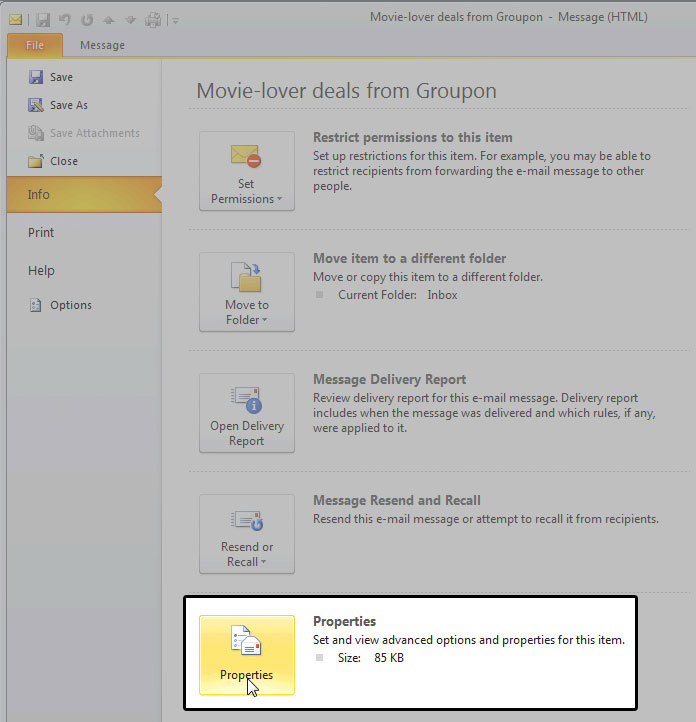
படம் 3. - புதிய சாளரத்தில் தலைப்புகள் உள்ளன. படம் 4 ஐப் பார்க்கவும்.
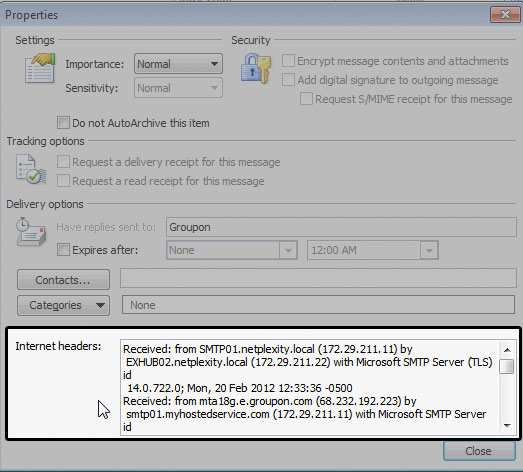
படம் 4.
அவுட்லுக் 2007
- அவுட்லுக் 2007 ஐத் திறக்கவும்.
- மின்னஞ்சல் செய்தியைத் திறக்கவும்.
- மெசேஜ் தாவலின் கீழ், ஆப்ஷன்ஸ் குழுவில், டயலாக் பாக்ஸ் லான்சர் ஐகானைக் கிளிக் செய்க.
- செய்தி விருப்பங்கள் உரையாடல் பெட்டியில், தலைப்புகள் இணைய தலைப்புகள் பெட்டியில் தோன்றும்.
அவுட்லுக் 2000,2002 மற்றும் 2003
- அவுட்லுக்கைத் திறக்கவும்.
- ஒரு புதிய சாளரத்தில் மின்னஞ்சல் செய்தியைத் திறக்க இருமுறை சொடுக்கவும்.
- தேர்ந்தெடுக்கவும் பார்க்கவும்> விருப்பங்கள் செய்தியின் மெனுவிலிருந்து.
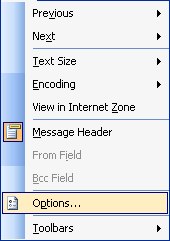
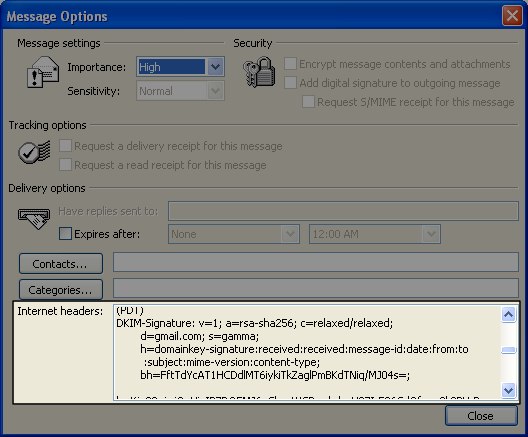
- அனைத்து தலைப்புக் கோடுகளும் உரையாடல் பெட்டியின் கீழே உள்ள இணையத் தலைப்புகளின் கீழ் தோன்றும்.
அவுட்லுக் எக்ஸ்பிரஸ்
- அவுட்லுக் எக்ஸ்பிரஸைத் திறக்கவும்.
- செய்தியை வலது கிளிக் செய்து பண்புகளைத் தேர்ந்தெடுக்கவும்.
- விவரங்கள் தாவலைத் தேர்ந்தெடுத்து, செய்தி மூல பொத்தானைத் தேர்ந்தெடுக்கவும்.
மைக்ரோசாப்ட் அணி
- திறந்த அணி.
- மின்னஞ்சல் செய்தியைத் திறக்க இருமுறை சொடுக்கவும்.
- மெனுவிலிருந்து வ்யூவைத் தேர்ந்தெடுத்து இன்டர்நெட் ஹெடர்ஸைக் கிளிக் செய்க.
- தலைப்புக்குக் கீழே உள்ள வரியில் கீழே இழுக்க உங்கள் சுட்டியைப் பயன்படுத்த வேண்டியிருக்கலாம், இதனால் முழு தலைப்பும் தெரியும்.
மொசில்லா தண்டர்பேர்ட்
- தண்டர்பேர்ட் திறக்கவும்.
- மின்னஞ்சல் செய்தியைத் திறக்க இருமுறை சொடுக்கவும்.
- மெனு பட்டியில் இருந்து, பார்க்க> தலைப்புகளைத் தேர்ந்தெடுக்கவும், பின்னர் அனைத்தையும் தேர்ந்தெடுக்கவும்.
- தலைப்புகள் உடனடியாக காட்டப்பட வேண்டும்.
மூன்றாம் தரப்பு வெப்மெயில் வாடிக்கையாளர்களில் தலைப்புகளை எவ்வாறு பார்ப்பது
ஜிமெயில்
- ஜிமெயிலில் உள்நுழையவும்.
- செய்தியைத் திறக்கவும்.
- செய்தி பலகையின் மேல் வலதுபுறத்தில் உள்ள பதிலுக்கு அடுத்துள்ள கீழ் அம்புக்குறியைக் கிளிக் செய்க.
- 'அசல் காட்டு'என்பதைத் தேர்ந்தெடுக்கவும்.
- முழு தலைப்புகள் ஒரு புதிய சாளரத்தில் தோன்றும்.
யாகூ
- யாகூ வெப்மெயிலில் உள்நுழைக.
- செய்தியைத் திறக்கவும்.
- உங்கள் செய்தியின் மேலே உள்ள முழு தலைப்புகளைக் கிளிக் செய்க.
- முழு தலைப்புகள் செய்தி உரைக்கு மேலே தோன்றும்.
எம்எஸ்என் ஹாட்மெயில்
- எம்எஸ்என் ஹாட்மெயிலில் உள்நுழைக.
- உங்கள் இன்பாக்ஸில் சொடுக்கவும்.
- நீங்கள் தலைப்புகளைப் பார்க்க விரும்பும் மின்னஞ்சலின் மீது சுழற்றுங்கள் (கிளிக் செய்யாதீர்கள்).
- விருப்பங்களின் புதிய மெனுவைப் பெற வலது கிளிக் செய்க.
- "செய்தி மூலத்தைக் காண்க" என்ற விருப்பத்தைத் தேர்ந்தெடுக்கவும்.
- இப்போது, நீங்கள் சுழன்று கொண்டிருந்த மின்னஞ்சலுக்கான முழு தலைப்புகளும் காண்பிக்கப்படும்.
விண்டோஸ் லைவ் ஹாட்மெயில்
- விண்டோஸ் லைவ் ஹாட்மேலில் உள்நுழைக.
- வலது சுட்டி பொத்தானுடன் பட்டியலில் விரும்பிய செய்தியைக் கிளிக் செய்க.
- மெனுவிலிருந்து மூலத்தைக் காண்க என்பதைத் தேர்ந்தெடுக்கவும்.
எதை நிலைநிறுத்த வேண்டும் என்பதை எங்களிடம் கூறுங்கள்.
A short conversation with an engineer. No quote-bot, no callback queue.