जानकारी का आधार · ईमेल करें कि कैसे
संदेश के लिए ईमेल हेडर कैसे देखें
अंतिम बार अद्यतन किया गया 2020-04-02
परिचय
यह एक सरल संसाधन है कि विभिन्न ईमेल ग्राहकों में एक ईमेल संदेश से पूर्ण ईमेल हेडर, जिसे लंबे हेडर या इंटरनेट हेडर के रूप में भी जाना जाता है, को कैसे पढ़ा जाए। हेडर में प्रेषक, प्राप्तकर्ता, विषय, टाइम स्टाम्प भेजना, टाइम स्टाम्प प्राप्त करना और बहुत कुछ जैसे विवरण शामिल हैं। वे सामान्य समस्याओं के निवारण में बहुत उपयोगी हैं, जैसे कि स्पैम पर नज़र रखना, कैचऑल को ठीक करना और बाउंस संदेश।तृतीय-पक्ष ईमेल अनुप्रयोगों में हेडर कैसे देखें
एप्पल मेल
- एप्पल मेल खोलें।
- ईमेल संदेश खोलने के लिए डबल-क्लिक करें।
- शीर्ष मेनू में "व्यू" चुनें और "कस्टमाइज टूलबार" चुनें।
- "फुल हेडर" या "लॉन्ग हेडर" आइकन को अपने टूलबार में खींचें और परिवर्तनों को सहेजें। चित्र 1 देखें।
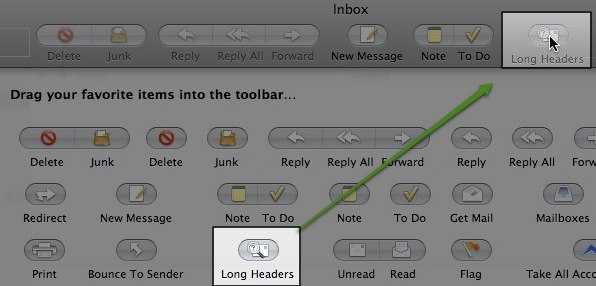
चित्र 1. - अब, आप टूलबार के शीर्ष पर "फुल हेडर" या "लॉन्ग हेडर" पर क्लिक कर सकते हैं।
आउटलुक 2010
- आउटलुक 2010 खोलें।
- उस ईमेल संदेश का चयन करें जिसके लिए आप शीर्षक देखना चाहते हैं।
- उस पर क्लिक करें। फाइल, चित्र 2 देखें।
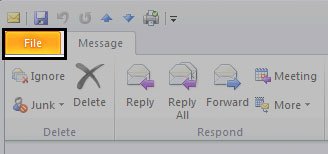
चित्र 2. - उस पर क्लिक करें। गुण जैसा कि चित्र 3 में है।
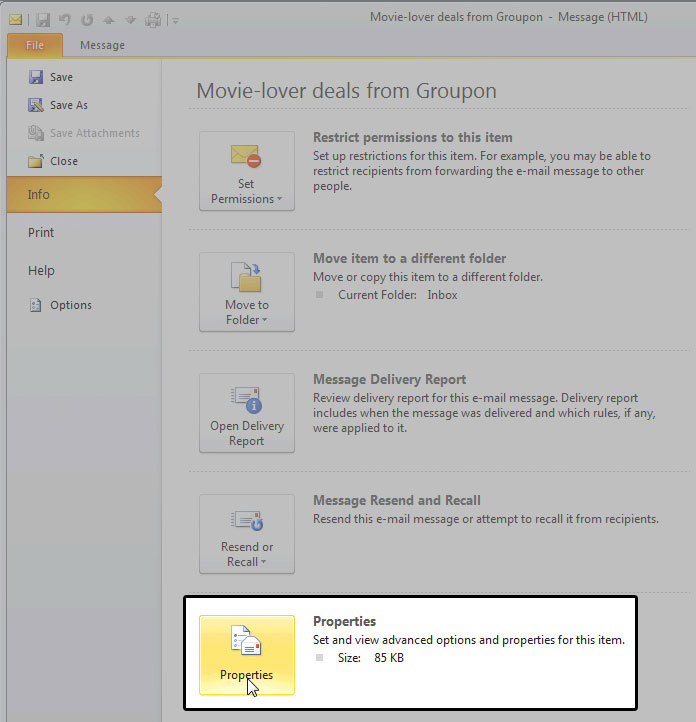
चित्र 3. - नई विंडो में शीर्षक हैं। चित्र 4 देखें।
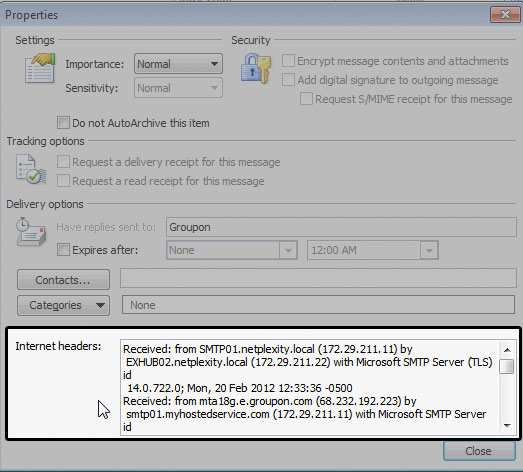
चित्र 4.
आउटलुक 2007
- आउटलुक 2007 खोलें।
- ईमेल संदेश खोलें।
- मैसेज टैब के तहत, विकल्प समूह में, डायलॉग बॉक्स लॉन्चर आइकन पर क्लिक करें।
- मैसेज ऑप्शन्स डायलॉग बॉक्स में, हेडर इंटरनेट हेडर बॉक्स में दिखाई देते हैं।
आउटलुक 2000,2002 और 2003
- आउटलुक खोलें।
- ईमेल संदेश को एक नई विंडों में खोलने के लिए डबल-क्लिक करें।
- चुनें देखें> विकल्प संदेश के मेनू से।
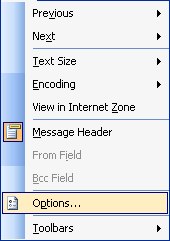
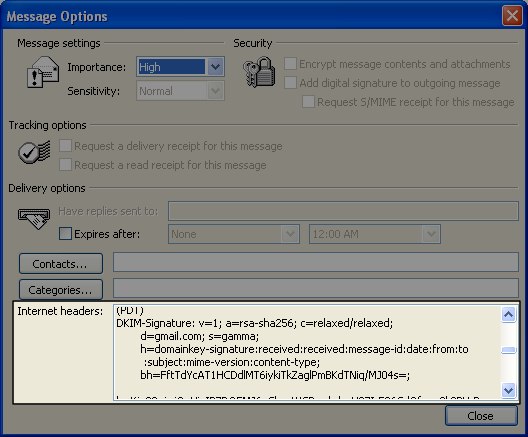
- सभी हेडर लाइनें डायलॉग बॉक्स के नीचे इंटरनेट हेडर के नीचे दिखाई देती हैं।
आउटलुक एक्सप्रेस
- आउटलुक एक्सप्रेस खोलें।
- संदेश पर राइट क्लिक करें और गुण चुनें।
- विवरण टैब चुनें और संदेश स्रोत बटन चुनें।
माइक्रोसॉफ्ट दल
- खुला दल।
- ईमेल संदेश खोलने के लिए डबल-क्लिक करें।
- मेन्यू से व्यू चुनें और इंटरनेट हेडर पर क्लिक करें।
- आपको हेडर के नीचे की रेखा को नीचे खींचने के लिए अपने माउस का उपयोग करने की आवश्यकता हो सकती है ताकि पूरा हेडर दिखाई दे।
मोज़िला थंडरबर्ड
- थंडरबर्ड खोलें।
- ईमेल संदेश खोलने के लिए डबल-क्लिक करें।
- मेन्यू बार से, व्यू> हेडर चुनें और फिर ऑल चुनें।
- शीर्षकों को तुरंत प्रदर्शित किया जाना चाहिए।
तृतीय-पक्ष वेबमेल ग्राहकों में हेडर कैसे देखें
जीमेल
- जीमेल में लॉग इन करें।
- संदेश खोलें।
- संदेश फलक के ऊपर-दाईं ओर, जवाब के बगल में नीचे तीर पर क्लिक करें।
- मूल दिखाएँ चुनें।
- पूर्ण शीर्षक एक नई विंडों में दिखाई देंगे।
याहू
- याहू वेबमेल में लॉग इन करें।
- संदेश खोलें।
- अपने संदेश के शीर्ष पर पूर्ण शीर्षक पर क्लिक करें।
- पूर्ण शीर्षक संदेश पाठ के ऊपर दिखाई देंगे।
एम. एस. एन. हॉटमेल
- एम. एस. एन. हॉटमेल में लॉग इन करें।
- अपने इनबॉक्स में क्लिक करें।
- जिस ईमेल के लिए आप शीर्षक देखना चाहते हैं, उस पर घूमें (क्लिक न करें)।
- विकल्पों का एक नया मेनू प्राप्त करने के लिए राइट क्लिक करें।
- "संदेश स्रोत देखें" विकल्प चुनें।
- अब, आप जिस ईमेल पर घूम रहे थे, उसके लिए पूर्ण शीर्षक प्रदर्शित किए जाएंगे।
विंडोज लाइव हॉटमेल
- विंडोज लाइव हॉटमेल में लॉग इन करें।
- सही माउस बटन के साथ सूची में वांछित संदेश पर क्लिक करें।
- मेन्यू से व्यू सोर्स चुनें।
हमें बताएँ कि क्या रहना है।
A short conversation with an engineer. No quote-bot, no callback queue.