ਗਿਆਨ ਅਧਾਰ · ਈਮੇਲ
ਇਤਿਹਾਸਕ ਈਮੇਲ ਬੈਕਅੱਪਃ "ਈਮੇਲ ਆਰਕਾਈਵ"-cPanel ਦਾ ਡੋਮੇਨ-ਵਾਰ ਇਤਿਹਾਸਕ ਈਮੇਲ ਬੈਕਅੱਪ
ਆਖਰੀ ਵਾਰ ਅੱਪਡੇਟ ਕੀਤਾ 2025-07-01
ਸੰਖੇਪ ਜਾਣਕਾਰੀਃ
ਈਮੇਲ ਆਰਕਾਈਵਿੰਗ ਤੁਹਾਨੂੰ ਆਉਣ ਵਾਲੇ, ਬਾਹਰ ਜਾਣ ਵਾਲੇ ਅਤੇ ਮੇਲਿੰਗ ਸੂਚੀ ਸੰਦੇਸ਼ਾਂ ਨੂੰ ਇੱਕ ਨਿਰਧਾਰਤ ਸਮੇਂ ਲਈ ਸੁਰੱਖਿਅਤ ਕਰਨ ਦੀ ਆਗਿਆ ਦਿੰਦੀ ਹੈ। ਸਿਸਟਮ ਸੰਦੇਸ਼ਾਂ ਨੂੰ ਉਪਭੋਗਤਾ ਦੀ ਹੋਮ ਡਾਇਰੈਕਟਰੀ ਵਿੱਚ ਮੇਲ ਡਾਇਰੈਕਟਰੀ ਵਿੱਚ ਸਟੋਰ ਕਰਦਾ ਹੈ। ਹਰ ਰੋਜ਼, ਸਿਸਟਮ ਆਰਕਾਈਵ ਕਿਸਮ & ldquo; YYYY-mm-DD & rdquo; ਫਾਰਮੈਟ ਨਾਲ ਇੱਕ ਨਵੀਂ ਡਾਇਰੈਕਟਰੀ ਤਿਆਰ ਕਰਦਾ ਹੈ ਜਿਸ ਵਿੱਚ ਸਾਰੇ ਨਿਰਧਾਰਤ ਆਰਕਾਈਵ ਕਿਸਮ & rsquo; ਦੇ ਸੰਦੇਸ਼ ਸ਼ਾਮਲ ਹੁੰਦੇ ਹਨ।
ਟਿੱਪਣੀਆਂਃ
ਡਿਫਾਲਟ ਮੇਲ ਆਰਕਾਈਵਿੰਗ ਸੰਰਚਨਾ
ਆਪਣੇ ਸਾਰੇ ਡੋਮੇਨਾਂ ਲਈ ਡਿਫਾਲਟ ਆਰਕਾਈਵਿੰਗ ਸੰਰਚਨਾ ਨੂੰ ਸਮਰੱਥ ਕਰਨ ਲਈ, ਹੇਠਾਂ ਦਿੱਤੇ ਕਦਮ ਚੁੱਕੋਃ
1-cpanel ਖਾਤੇ ਤੱਕ ਪਹੁੰਚ।
2-ਈਮੇਲ ਆਰਕਾਈਵ ਉੱਤੇ ਕਲਿੱਕ ਕਰੋ।
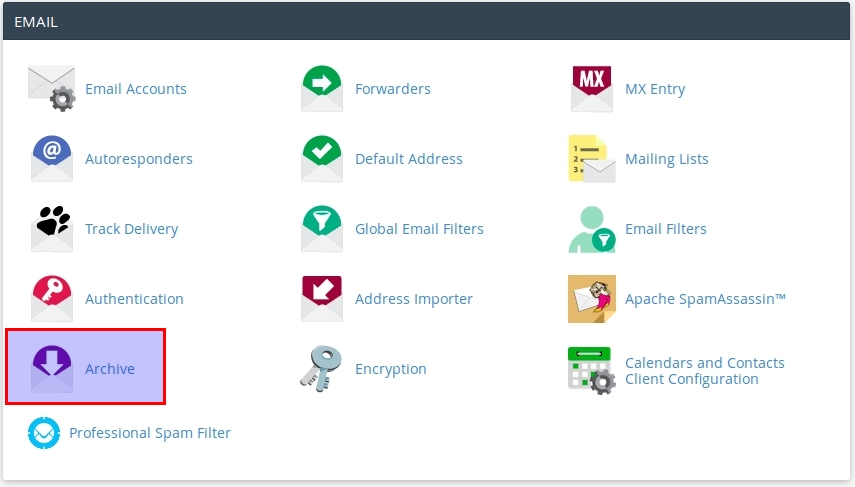
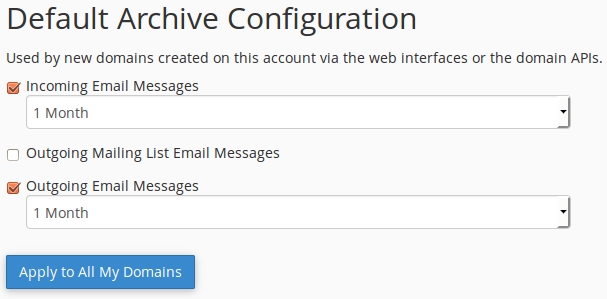
3-ਲੋਡ਼ੀਂਦੇ ਅਕਾਇਵ ਕਿਸਮ ਦੀ ਚੋਣ ਕਰੋ।
4-ਆਰਕਾਈਵ ਵਿੱਚ ਸੰਦੇਸ਼ਾਂ ਨੂੰ ਬਰਕਰਾਰ ਰੱਖਣ ਲਈ ਸਿਸਟਮ ਲਈ ਸਮਾਂ ਚੁਣੋ। ਇੰਟਰਫੇਸ ਇੱਕ ਸੁਨੇਹਾ ਪ੍ਰਦਰਸ਼ਿਤ ਕਰੇਗਾ ਕਿ ਈਮੇਲ ਆਰਕਾਈਵਿੰਗ ਵਿਸ਼ੇਸ਼ਤਾ ਸਮਰੱਥ ਹੈ।
5-ਆਪਣੇ ਸਾਰੇ ਡੋਮੇਨਾਂ ਉੱਤੇ ਡਿਫਾਲਟ ਸੰਰਚਨਾ ਨੂੰ ਲਾਗੂ ਕਰਨ ਲਈ ਸਾਰੇ ਮੇਰੇ ਡੋਮੇਨਾਂ ਉੱਤੇ ਲਾਗੂ ਕਰੋ ਉੱਤੇ ਕਲਿੱਕ ਕਰੋ।
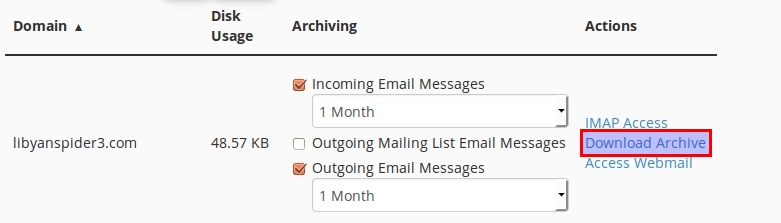
ਆਰਕਾਈਵਜ਼ ਡਾਊਨਲੋਡ ਕਰੋ।
ਆਪਣੇ ਸਥਾਨਕ ਕੰਪਿਊਟਰ ਉੱਤੇ ਪੁਰਾਲੇਖ ਡਾਊਨਲੋਡ ਕਰਨ ਲਈ, ਹੇਠ ਲਿਖੇ ਕਦਮ ਚੁੱਕੋਃ
1-ਉਸ ਡੋਮੇਨ ਦੇ ਨਾਲ'ਡਾਊਨਲੋਡ ਆਰਕਾਈਵਜ਼'ਵਿਕਲਪ'ਤੇ ਕਲਿੱਕ ਕਰੋ ਜਿਸ ਲਈ ਤੁਸੀਂ ਸੰਦੇਸ਼ ਵੇਖਣਾ ਚਾਹੁੰਦੇ ਹੋ।
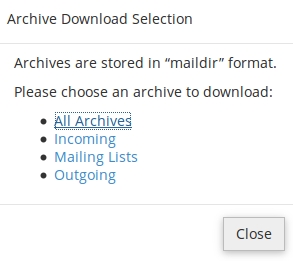
2-ਹੇਠ ਲਿਖੇ ਵਿਕਲਪਾਂ ਵਿੱਚੋਂ ਚੁਣੋਃ
ਸਾਰੇ ਪੁਰਾਲੇਖ
ਆ ਰਿਹਾ ਹੈ।
ਡਾਕ ਸੂਚੀਆਂ
ਬਾਹਰ ਜਾ ਰਿਹਾ ਹੈ।
ਸਿਸਟਮ ਇੱਕ ਜ਼ਿਪ ਫਾਈਲ ਡਾਊਨਲੋਡ ਕਰਦਾ ਹੈ ਜਿਸ ਵਿੱਚ ਤੁਹਾਡੇ ਸਥਾਨਕ ਕੰਪਿਊਟਰ ਉੱਤੇ ਆਰਕਾਈਵ ਕੀਤੇ ਸੰਦੇਸ਼ ਹੁੰਦੇ ਹਨ।
ਵੈੱਬਮੇਲ ਤੱਕ ਪਹੁੰਚਃ
1-ਵੈਬਮੇਲ ਰਾਹੀਂ ਆਰਕਾਈਵ ਕੀਤੇ ਸੰਦੇਸ਼ਾਂ ਨੂੰ ਵੇਖਣ ਲਈ ਐਕਸੈਸ ਵੈਬਮੇਲ ਲਿੰਕ ਉੱਤੇ ਕਲਿੱਕ ਕਰੋ।
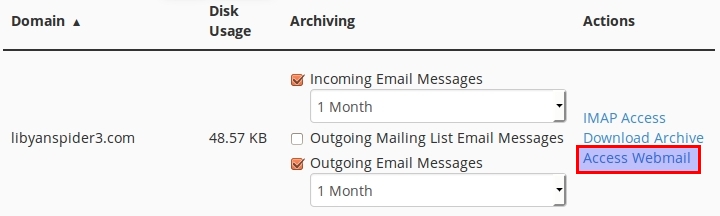
2-ਚੁਣੋ ਕਿ ਤੁਸੀਂ ਆਪਣੀਆਂ ਆਰਕਾਈਵ ਕੀਤੀਆਂ ਈਮੇਲਾਂ ਨੂੰ ਵੇਖਣ ਲਈ ਕਿਹਡ਼ੇ ਵੈਬਮੇਲ ਪ੍ਰੋਗਰਾਮਾਂ ਦੀ ਵਰਤੋਂ ਕਰਨਾ ਚਾਹੁੰਦੇ ਹੋ।
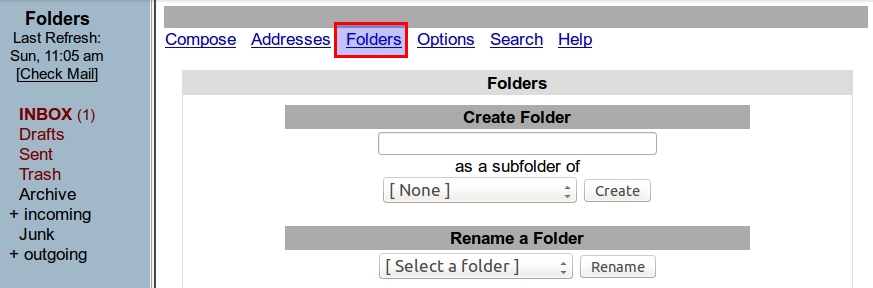
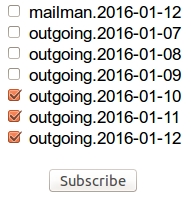
3-ਹਰ ਰੋਜ਼ ਇੱਕ ਉਪ-ਫੋਲਡਰ ਆਰਕਾਈਵ ਫੋਲਡਰ ਦੇ ਤਹਿਤ & ldquo; YYYY-mm-DD & rdquo; ਫਾਰਮੈਟ ਨਾਲ ਬਣਾਇਆ ਜਾਵੇਗਾ. ਤੁਸੀਂ ਪੁਰਾਣਾ ਉਪ-ਫੋਲਡਰ ਪ੍ਰਦਰਸ਼ਿਤ ਕਰ ਸਕਦੇ ਹੋ ਜੇ ਵੈੱਬਮੇਲ ਵਿੱਚ ਹੇਠਾਂ ਦਿੱਤੇ ਅਨੁਸਾਰ ਦਿਖਾਈ ਨਹੀਂ ਦਿੰਦਾ ਹੈਃ
ਸਕਵਾਇਰਮੇਲ ਦੀ ਵਰਤੋਂਃ
ਫੋਲਡਰਾਂ ਉੱਤੇ ਕਲਿੱਕ ਕਰੋ ਅਤੇ ਇੱਛਾ ਸਬਫੋਲਡਰ ਦੀ ਜਾਂਚ ਕਰੋ ਅਤੇ ਗਾਹਕੀ ਉੱਤੇ ਕਲਿੱਕ ਕਰੋ ਫਿਰ ਪੇਜ ਨੂੰ ਤਾਜ਼ਾ ਕਰੋ।
ਰਾਊਂਡਕਿਊਬ ਦੀ ਵਰਤੋਂ ਕਰੋ।
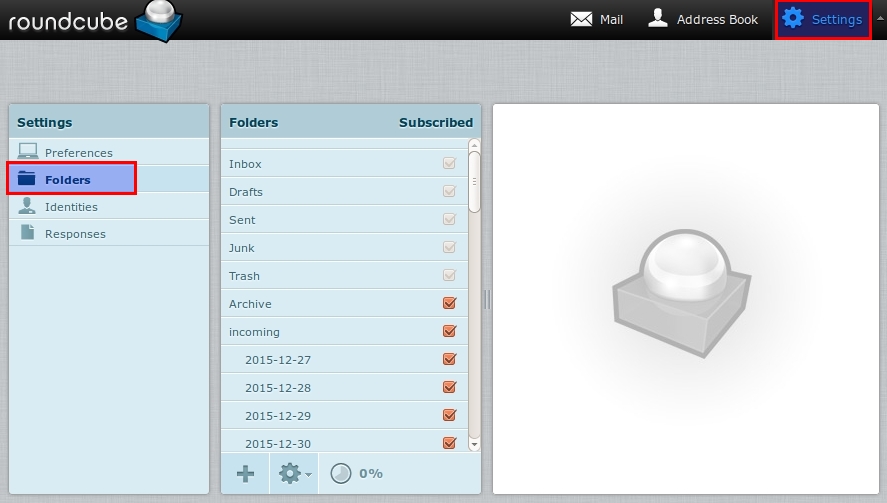
ਸੈਟਿੰਗਜ਼> ਫੋਲਡਰ ਉੱਤੇ ਕਲਿੱਕ ਕਰੋ ਅਤੇ ਇੱਛਾ ਸਬ-ਫੋਲਡਰ ਦੀ ਜਾਂਚ ਕਰੋ ਅਤੇ ਫਿਰ ਪੇਜ ਨੂੰ ਤਾਜ਼ਾ ਕਰੋ।
ਹਾਰਡ ਦੀ ਵਰਤੋਂ ਕਰਦੇ ਹੋਏ।
ਫੋਲਡਰ ਐਕਸ਼ਨ> ਸਾਰੇ ਮੇਲਬਾਕਸ ਵੇਖੋ ਉੱਤੇ ਕਲਿੱਕ ਕਰੋ।
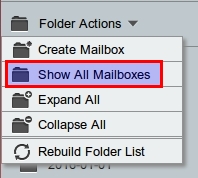
'ਇੱਛਾ ਸਬਫੋਲਡਰ'ਉੱਤੇ ਸੱਜਾ ਕਲਿੱਕ ਕਰੋ ਅਤੇ'ਗਾਹਕੀ ਲਓ'ਉੱਤੇ ਕਲਿੱਕ ਕਰੋ।

ਈਮੇਲ ਆਰਕਾਈਵਿੰਗ ਤੁਹਾਨੂੰ ਆਉਣ ਵਾਲੇ, ਬਾਹਰ ਜਾਣ ਵਾਲੇ ਅਤੇ ਮੇਲਿੰਗ ਸੂਚੀ ਸੰਦੇਸ਼ਾਂ ਨੂੰ ਇੱਕ ਨਿਰਧਾਰਤ ਸਮੇਂ ਲਈ ਸੁਰੱਖਿਅਤ ਕਰਨ ਦੀ ਆਗਿਆ ਦਿੰਦੀ ਹੈ। ਸਿਸਟਮ ਸੰਦੇਸ਼ਾਂ ਨੂੰ ਉਪਭੋਗਤਾ ਦੀ ਹੋਮ ਡਾਇਰੈਕਟਰੀ ਵਿੱਚ ਮੇਲ ਡਾਇਰੈਕਟਰੀ ਵਿੱਚ ਸਟੋਰ ਕਰਦਾ ਹੈ। ਹਰ ਰੋਜ਼, ਸਿਸਟਮ ਆਰਕਾਈਵ ਕਿਸਮ & ldquo; YYYY-mm-DD & rdquo; ਫਾਰਮੈਟ ਨਾਲ ਇੱਕ ਨਵੀਂ ਡਾਇਰੈਕਟਰੀ ਤਿਆਰ ਕਰਦਾ ਹੈ ਜਿਸ ਵਿੱਚ ਸਾਰੇ ਨਿਰਧਾਰਤ ਆਰਕਾਈਵ ਕਿਸਮ & rsquo; ਦੇ ਸੰਦੇਸ਼ ਸ਼ਾਮਲ ਹੁੰਦੇ ਹਨ।
ਟਿੱਪਣੀਆਂਃ
- ਈਮੇਲ ਆਰਕਾਈਵ ਪੂਰੇ ਡੋਮੇਨ ਲਈ ਸੈੱਟ ਕੀਤਾ ਗਿਆ ਹੈ ਨਾ ਕਿ ਕਿਸੇ ਵਿਸ਼ੇਸ਼ ਖਾਤੇ ਲਈ।
- ਤੁਸੀਂ ਸਿਰਫ਼ ਵੈੱਬਮੇਲ ਇੰਟਰਫੇਸ (ਰਾਊਂਡਕਿਊਬ) ਦੀ ਵਰਤੋਂ ਕਰਕੇ ਵੈੱਬ ਬਰਾਊਜ਼ਰ ਰਾਹੀਂ ਆਰਕਾਈਵ ਕੀਤੀਆਂ ਈਮੇਲਾਂ ਦੇਖ ਸਕਦੇ ਹੋ।
- ਫਾਰਵਰਡਰ ਈ-ਮੇਲ ਫਾਰਵਰਡਰ ਦੀ ਵਰਤੋਂ ਕਰਕੇ ਤੁਸੀਂ ਆਪਣੇ ਸਾਰੇ ਆਰਕਾਈਵ ਕੀਤੇ ਸੰਦੇਸ਼ਾਂ ਦੀਆਂ ਕਾਪੀਆਂ ਵੈਬਮੇਲ ਇੰਟਰਫੇਸ ਰਾਹੀਂ ਕਿਸੇ ਹੋਰ ਈਮੇਲ ਪਤੇ'ਤੇ ਭੇਜ ਸਕਦੇ ਹੋ।
- ਈਮੇਲ ਆਰਕਾਈਵਿੰਗ ਵੱਡੀ ਮਾਤਰਾ ਵਿੱਚ ਡਿਸਕ ਸਪੇਸ ਦੀ ਖਪਤ ਕਰਦੀ ਹੈ ਜੋ ਸਿਸਟਮ ਸੰਦੇਸ਼ਾਂ ਨੂੰ ਆਰਕਾਈਵ ਕਰਨ ਲਈ ਵਰਤਦਾ ਹੈ ਅਤੇ ਜੋ ਤੁਹਾਡੇ ਦੁਆਰਾ ਮੇਲ ਸਟੋਰ ਕਰਨ ਦੇ ਸਮੇਂ ਦੀ ਲੰਬਾਈ ਦੇ ਅਨੁਸਾਰ ਵਧਦਾ ਹੈ।
ਈਮੇਲ ਆਰਕਾਈਵਿੰਗ ਵਿਸ਼ੇਸ਼ਤਾ ਨੂੰ ਸਮਰੱਥ ਕਰਨ ਤੋਂ ਪਹਿਲਾਂ ਸਿਸਟਮ ਉਹਨਾਂ ਸੰਦੇਸ਼ਾਂ ਨੂੰ ਆਰਕਾਈਵ ਨਹੀਂ ਕਰਦਾ ਜੋ ਤੁਹਾਨੂੰ ਪ੍ਰਾਪਤ ਹੁੰਦੇ ਹਨ।
ਡਿਫਾਲਟ ਮੇਲ ਆਰਕਾਈਵਿੰਗ ਸੰਰਚਨਾ
ਆਪਣੇ ਸਾਰੇ ਡੋਮੇਨਾਂ ਲਈ ਡਿਫਾਲਟ ਆਰਕਾਈਵਿੰਗ ਸੰਰਚਨਾ ਨੂੰ ਸਮਰੱਥ ਕਰਨ ਲਈ, ਹੇਠਾਂ ਦਿੱਤੇ ਕਦਮ ਚੁੱਕੋਃ
1-cpanel ਖਾਤੇ ਤੱਕ ਪਹੁੰਚ।
2-ਈਮੇਲ ਆਰਕਾਈਵ ਉੱਤੇ ਕਲਿੱਕ ਕਰੋ।
3-ਲੋਡ਼ੀਂਦੇ ਅਕਾਇਵ ਕਿਸਮ ਦੀ ਚੋਣ ਕਰੋ।
4-ਆਰਕਾਈਵ ਵਿੱਚ ਸੰਦੇਸ਼ਾਂ ਨੂੰ ਬਰਕਰਾਰ ਰੱਖਣ ਲਈ ਸਿਸਟਮ ਲਈ ਸਮਾਂ ਚੁਣੋ। ਇੰਟਰਫੇਸ ਇੱਕ ਸੁਨੇਹਾ ਪ੍ਰਦਰਸ਼ਿਤ ਕਰੇਗਾ ਕਿ ਈਮੇਲ ਆਰਕਾਈਵਿੰਗ ਵਿਸ਼ੇਸ਼ਤਾ ਸਮਰੱਥ ਹੈ।
5-ਆਪਣੇ ਸਾਰੇ ਡੋਮੇਨਾਂ ਉੱਤੇ ਡਿਫਾਲਟ ਸੰਰਚਨਾ ਨੂੰ ਲਾਗੂ ਕਰਨ ਲਈ ਸਾਰੇ ਮੇਰੇ ਡੋਮੇਨਾਂ ਉੱਤੇ ਲਾਗੂ ਕਰੋ ਉੱਤੇ ਕਲਿੱਕ ਕਰੋ।
ਆਰਕਾਈਵਜ਼ ਡਾਊਨਲੋਡ ਕਰੋ।
ਆਪਣੇ ਸਥਾਨਕ ਕੰਪਿਊਟਰ ਉੱਤੇ ਪੁਰਾਲੇਖ ਡਾਊਨਲੋਡ ਕਰਨ ਲਈ, ਹੇਠ ਲਿਖੇ ਕਦਮ ਚੁੱਕੋਃ
1-ਉਸ ਡੋਮੇਨ ਦੇ ਨਾਲ'ਡਾਊਨਲੋਡ ਆਰਕਾਈਵਜ਼'ਵਿਕਲਪ'ਤੇ ਕਲਿੱਕ ਕਰੋ ਜਿਸ ਲਈ ਤੁਸੀਂ ਸੰਦੇਸ਼ ਵੇਖਣਾ ਚਾਹੁੰਦੇ ਹੋ।
2-ਹੇਠ ਲਿਖੇ ਵਿਕਲਪਾਂ ਵਿੱਚੋਂ ਚੁਣੋਃ
ਸਾਰੇ ਪੁਰਾਲੇਖ
ਆ ਰਿਹਾ ਹੈ।
ਡਾਕ ਸੂਚੀਆਂ
ਬਾਹਰ ਜਾ ਰਿਹਾ ਹੈ।
ਸਿਸਟਮ ਇੱਕ ਜ਼ਿਪ ਫਾਈਲ ਡਾਊਨਲੋਡ ਕਰਦਾ ਹੈ ਜਿਸ ਵਿੱਚ ਤੁਹਾਡੇ ਸਥਾਨਕ ਕੰਪਿਊਟਰ ਉੱਤੇ ਆਰਕਾਈਵ ਕੀਤੇ ਸੰਦੇਸ਼ ਹੁੰਦੇ ਹਨ।
ਵੈੱਬਮੇਲ ਤੱਕ ਪਹੁੰਚਃ
1-ਵੈਬਮੇਲ ਰਾਹੀਂ ਆਰਕਾਈਵ ਕੀਤੇ ਸੰਦੇਸ਼ਾਂ ਨੂੰ ਵੇਖਣ ਲਈ ਐਕਸੈਸ ਵੈਬਮੇਲ ਲਿੰਕ ਉੱਤੇ ਕਲਿੱਕ ਕਰੋ।
2-ਚੁਣੋ ਕਿ ਤੁਸੀਂ ਆਪਣੀਆਂ ਆਰਕਾਈਵ ਕੀਤੀਆਂ ਈਮੇਲਾਂ ਨੂੰ ਵੇਖਣ ਲਈ ਕਿਹਡ਼ੇ ਵੈਬਮੇਲ ਪ੍ਰੋਗਰਾਮਾਂ ਦੀ ਵਰਤੋਂ ਕਰਨਾ ਚਾਹੁੰਦੇ ਹੋ।
3-ਹਰ ਰੋਜ਼ ਇੱਕ ਉਪ-ਫੋਲਡਰ ਆਰਕਾਈਵ ਫੋਲਡਰ ਦੇ ਤਹਿਤ & ldquo; YYYY-mm-DD & rdquo; ਫਾਰਮੈਟ ਨਾਲ ਬਣਾਇਆ ਜਾਵੇਗਾ. ਤੁਸੀਂ ਪੁਰਾਣਾ ਉਪ-ਫੋਲਡਰ ਪ੍ਰਦਰਸ਼ਿਤ ਕਰ ਸਕਦੇ ਹੋ ਜੇ ਵੈੱਬਮੇਲ ਵਿੱਚ ਹੇਠਾਂ ਦਿੱਤੇ ਅਨੁਸਾਰ ਦਿਖਾਈ ਨਹੀਂ ਦਿੰਦਾ ਹੈਃ
ਸਕਵਾਇਰਮੇਲ ਦੀ ਵਰਤੋਂਃ
ਫੋਲਡਰਾਂ ਉੱਤੇ ਕਲਿੱਕ ਕਰੋ ਅਤੇ ਇੱਛਾ ਸਬਫੋਲਡਰ ਦੀ ਜਾਂਚ ਕਰੋ ਅਤੇ ਗਾਹਕੀ ਉੱਤੇ ਕਲਿੱਕ ਕਰੋ ਫਿਰ ਪੇਜ ਨੂੰ ਤਾਜ਼ਾ ਕਰੋ।
ਰਾਊਂਡਕਿਊਬ ਦੀ ਵਰਤੋਂ ਕਰੋ।
ਸੈਟਿੰਗਜ਼> ਫੋਲਡਰ ਉੱਤੇ ਕਲਿੱਕ ਕਰੋ ਅਤੇ ਇੱਛਾ ਸਬ-ਫੋਲਡਰ ਦੀ ਜਾਂਚ ਕਰੋ ਅਤੇ ਫਿਰ ਪੇਜ ਨੂੰ ਤਾਜ਼ਾ ਕਰੋ।
ਹਾਰਡ ਦੀ ਵਰਤੋਂ ਕਰਦੇ ਹੋਏ।
ਫੋਲਡਰ ਐਕਸ਼ਨ> ਸਾਰੇ ਮੇਲਬਾਕਸ ਵੇਖੋ ਉੱਤੇ ਕਲਿੱਕ ਕਰੋ।
'ਇੱਛਾ ਸਬਫੋਲਡਰ'ਉੱਤੇ ਸੱਜਾ ਕਲਿੱਕ ਕਰੋ ਅਤੇ'ਗਾਹਕੀ ਲਓ'ਉੱਤੇ ਕਲਿੱਕ ਕਰੋ।
ਸਾਨੂੰ ਦੱਸੋ ਕਿ ਕੀ ਕਾਇਮ ਰੱਖਣਾ ਹੈ।
A short conversation with an engineer. No quote-bot, no callback queue.