KENNTNISSE · SCHRIFTSTÜCKE & PROGRAMME
Wie klonen Sie Ihre Website mit dem Wordpress-Toolkit von cPanel?
Zuletzt aktualisiert 2022-12-04
Das Bearbeiten einer WordPress-Produktionsseite ist wie das Detaillieren Ihres Autos, während es die Autobahn entlang fährt. Sie & Nbsp;könnte Ankunft an Ihrem Zielort pünktlich und gut aussehend. Andererseits könnte es alles schrecklich schief gehen & mdash; und wenn Sie es oft genug tun, & nbsp; Ihr Glück wird irgendwann ausgehen.
Wenn ein Unternehmen von seiner WordPress-Website oder seinem WooCommerce-Shop abhängig ist, ist das Bearbeiten der Live-Produktionsinstallation das Risiko einfach nicht wert. WordPress Staging-Sites, auch Entwicklungs-Sites oder Test-Sites genannt, sind die sichere Alternative.
In diesem Artikel erklären wir, was Sie über WordPress-Staging-Sites wissen müssen, warum Sie sie verwenden sollten und wie das WP Toolkit (WPT) von cPanel es einfach macht, eine Staging-Site bereitzustellen und Änderungen wieder auf die Produktionsseite zu synchronisieren.
Was ist eine WordPress & nbsp;Staging Site?
Eine Staging-Site ist eine geklonte Kopie einer Produktions-Site. Es hat die gleichen Daten und Dateien, aber es ist nicht für die Öffentlichkeit zugänglich, und es ist in der Regel auf einer anderen Subdomain gehostet. Alle Änderungen, die Sie an einer Staging-Site vornehmen, werden nicht auf die Produktionsseite übertragen, es sei denn, Sie möchten dies. Da es sich um einen Klon handelt, der in derselben Umgebung gehostet wird, verhält es sich genau wie die Produktionsstätte und ist damit das ideale Testgelände.
In der Vergangenheit war die Erstellung einer Staging- oder Entwicklungsseite kompliziert und zeitaufwendig. Sie mussten Daten aus der Produktionsdatenbank exportieren, eine neue Datenbank erstellen, die Daten importieren, die Dateien kopieren, die Site neu konfigurieren und eine Staging-Subdomain einrichten. Dann müssen Sie & rsquo;d den Prozess umkehren, um die Änderungen an der Produktion bereitzustellen.
Diese Komplexität ist der Grund, warum viele WordPress-Benutzer keine Staging-Sites verwenden, sondern sich für den riskanten High-Wire-Akt der Bearbeitung einer geschäftigen Live-Site entscheiden. Wenn Sie WordPress-Sites jedoch auf einem von cPanel & WHM verwalteten Server hosten, dauert der gesamte Prozess nur wenige Klicks.
Warum brauchen Sie eine Staging Site?
Es gibt viele Situationen, in denen es eine gute Idee ist, eine WordPress-Staging-Site bereitzustellen, um Änderungen zu testen, bevor Sie sich dazu verpflichten. Im Idealfall wird jede Änderung, die komplizierter ist als die Veröffentlichung eines Beitrags, gründlich getestet, bevor sie live geht.
Anwendungsfälle für Staging-Sites sind:
- Testen neuer Zielseiten, um sicherzustellen, dass jede Komponente wie erwartet funktioniert, bevor potenzielle Kunden sie besuchen.
- Testen von Updates auf Kompatibilitätsprobleme, obwohl WP Toolkit dies für Sie automatisieren kann mit & nbsp;Smart Update.
- Erstellen eines neuen Themes oder Bearbeiten Ihres aktuellen Themes.
- Bearbeiten des Codes der Site & Rsquo;s, um neue Funktionen hinzuzufügen.
Staging-Sites sind auch nützlich, wenn Sie Entwickler und Designer an Ihrer Website arbeiten lassen möchten, ihnen jedoch keinen Zugriff auf die Produktionsinstallation gewähren möchten.
Wie man eine WordPress Staging Site einrichtet
Wir & rsquo; Wir werden Sie durch den Prozess der Erstellung einer Staging-Site und der Bereitstellung von Änderungen zurück in die Produktion führen. Wir & rsquo; werden die Klon- und Staging-Funktionen in & nbsp verwenden;WordPress Toolkit Deluxe.
Select WordPress Toolkit aus dem Hauptseitenmenü von cPanel & rsquo; und erweitern Sie die detaillierte Ansicht der Website, mit der Sie arbeiten möchten.
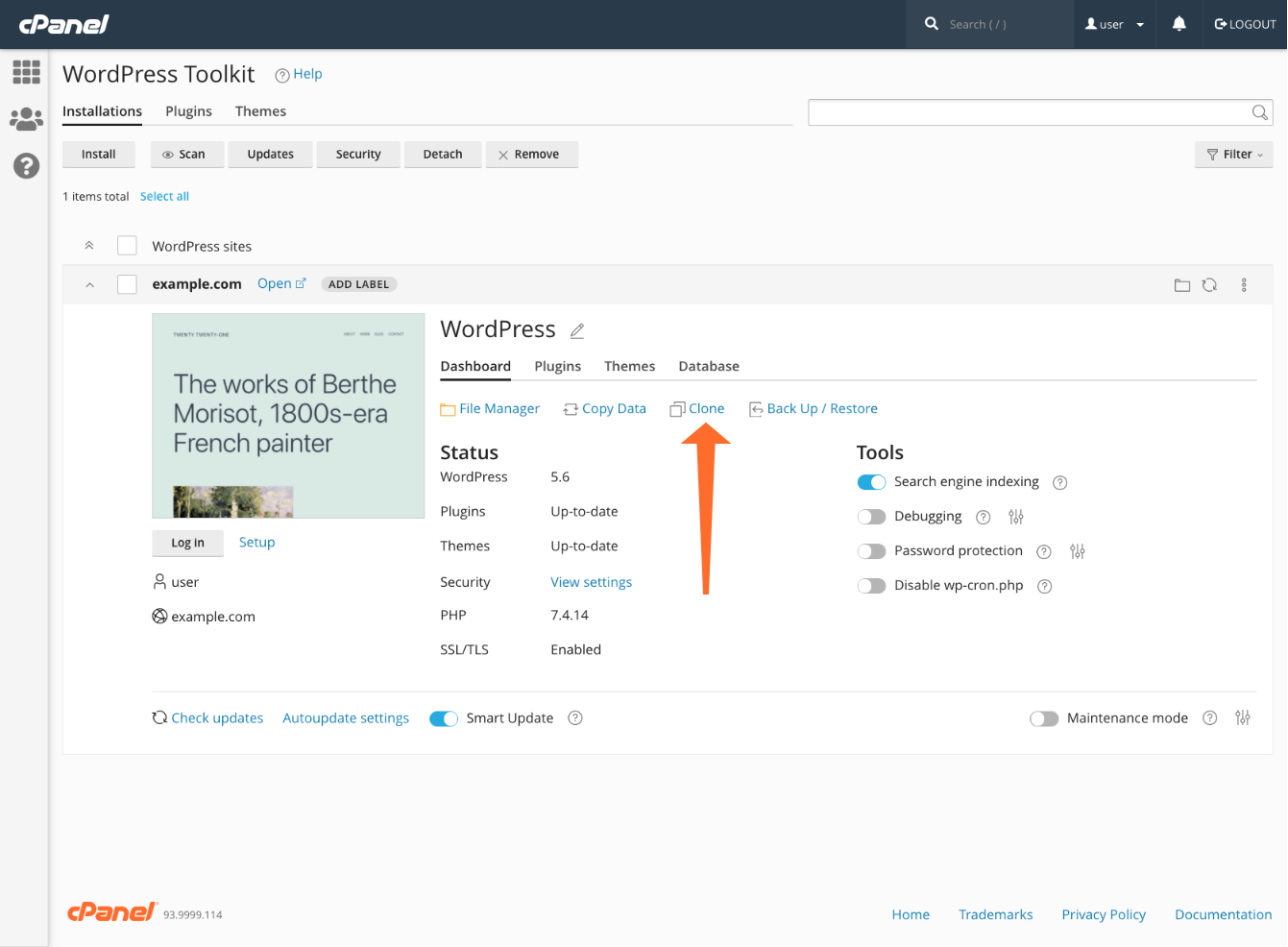
Klicken Sie auf Clone Werkzeug in der Dashboard-Ansicht. In & NBSP;Clone Interface, können Sie die Staging-Site & rsquo; s Subdomain und Pfad wählen. Die Subdomain kann eine bereits bestehende Domain sein, oder das Toolkit kann eine neue erstellen. Bei Bedarf können Sie auch den Datenbanknamen ändern.
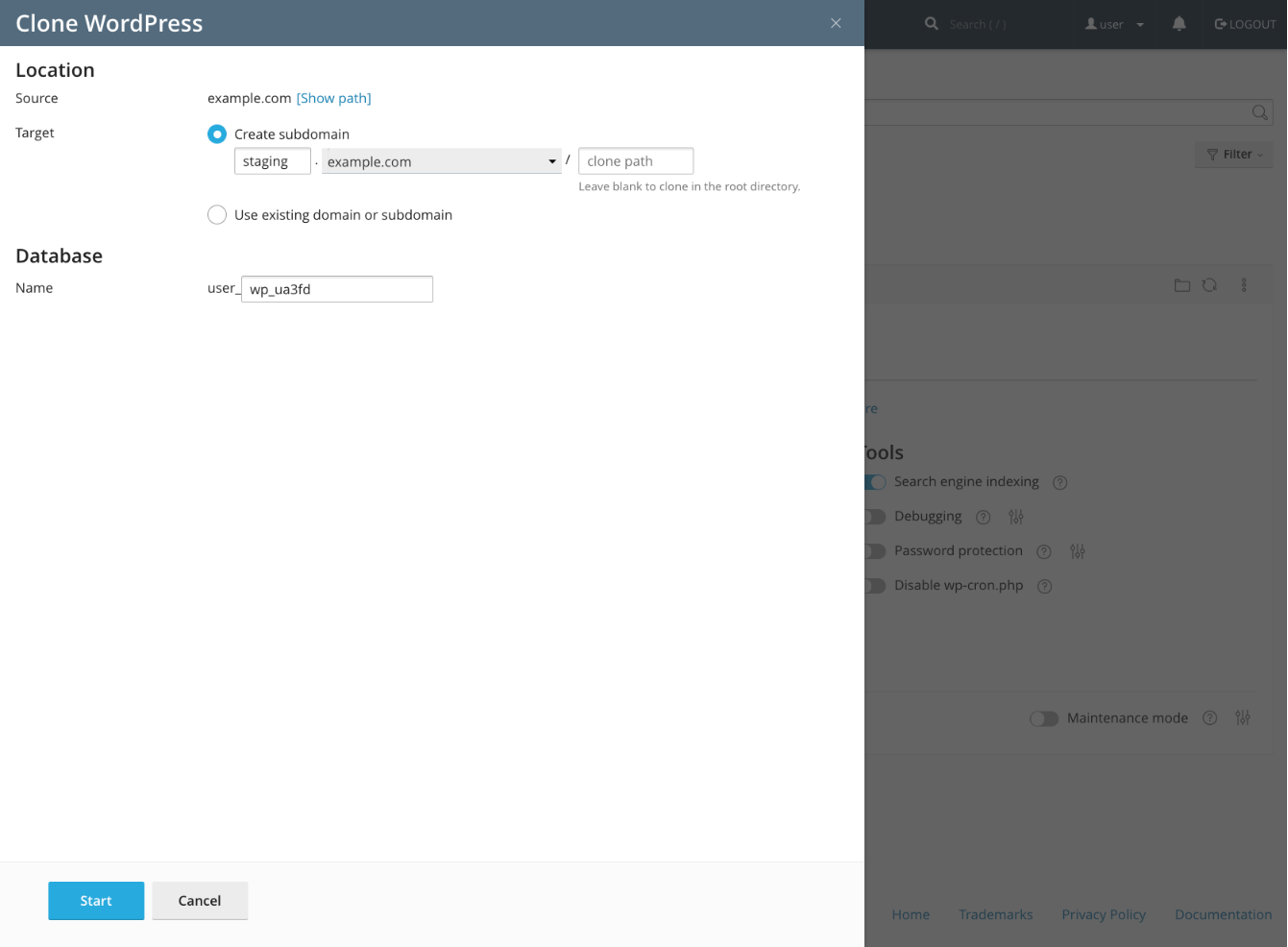
Das & rsquo;s it! Das Toolkit wird nun die Staging-Site und Subdomain erstellen. Sie können auf die neue Website in der Haupt-WPT-Schnittstelle neben Ihren anderen Websites zugreifen.
Um Staging-Sites von Live-Sites zu unterscheiden, verwenden Sie WPT & rsquo; s-Labels. Click Hinzufügen von Label und wählen Sie eine geeignete Option aus dem Dropdown-Menü.
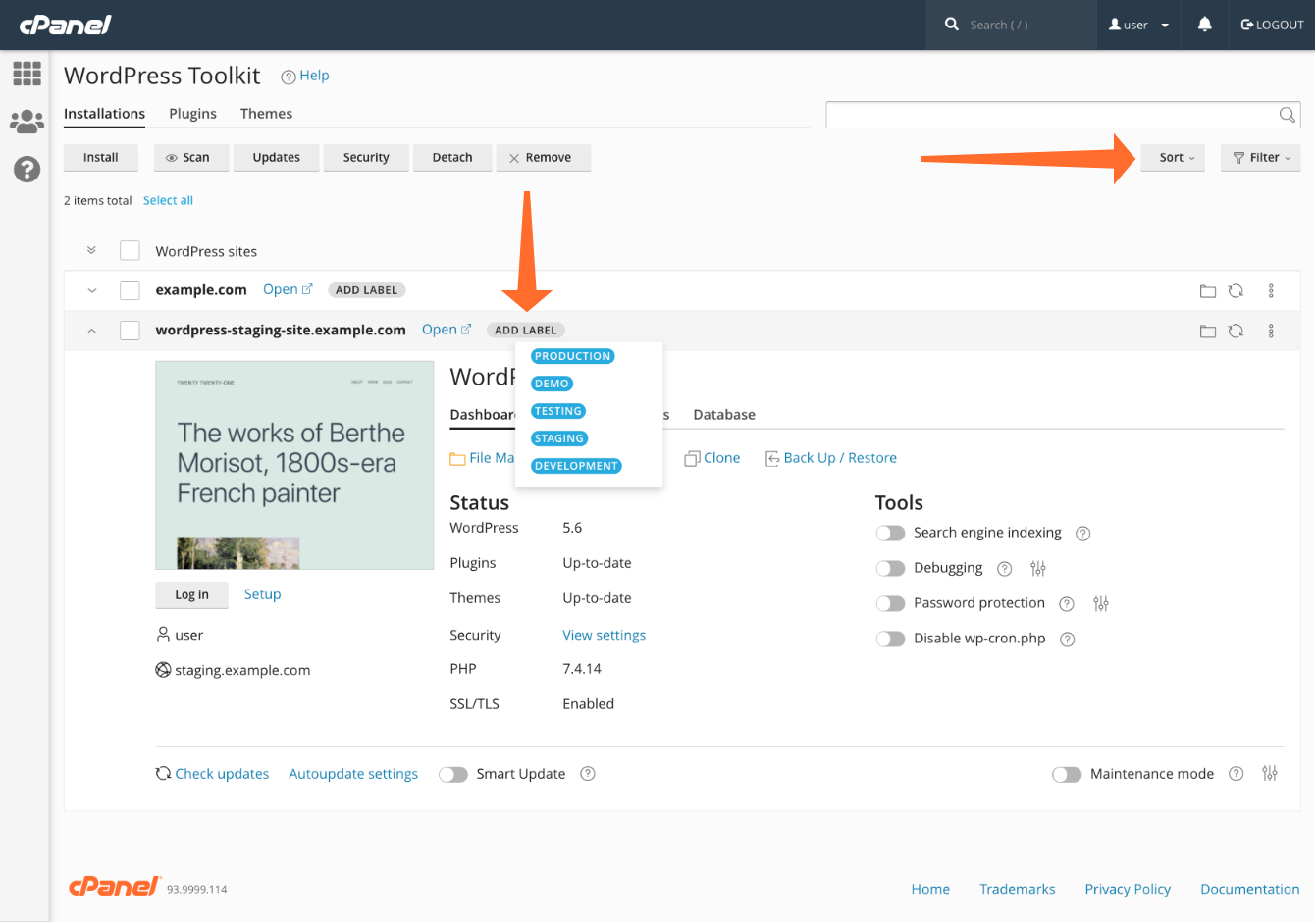
Nachdem Websites gekennzeichnet sind, können Sie sie sortieren und filtern, indem Sie die & nbsp;Sort und Filter Dropdowns oben rechts auf der Schnittstelle.
Verpflichten Sie Staging Site Änderungen an der Produktion
Sobald Sie ein neues Feature oder Design entwickelt und getestet haben, ist es an der Zeit, die Änderungen an die Produktionsstätte zu übertragen. Um dies zu tun, müssen wir die Staging-Site & rsquo; s Datenbank und Dateien kopieren. Dies wäre einmal ein komplizierter und fehleranfälliger Prozess gewesen, aber es kann mit WP Toolkit in weniger als einer Minute sicher durchgeführt werden.
Klicken Sie auf Copy Data Tool im Staging-Site & Rsquo;s WPT-Dashboard.
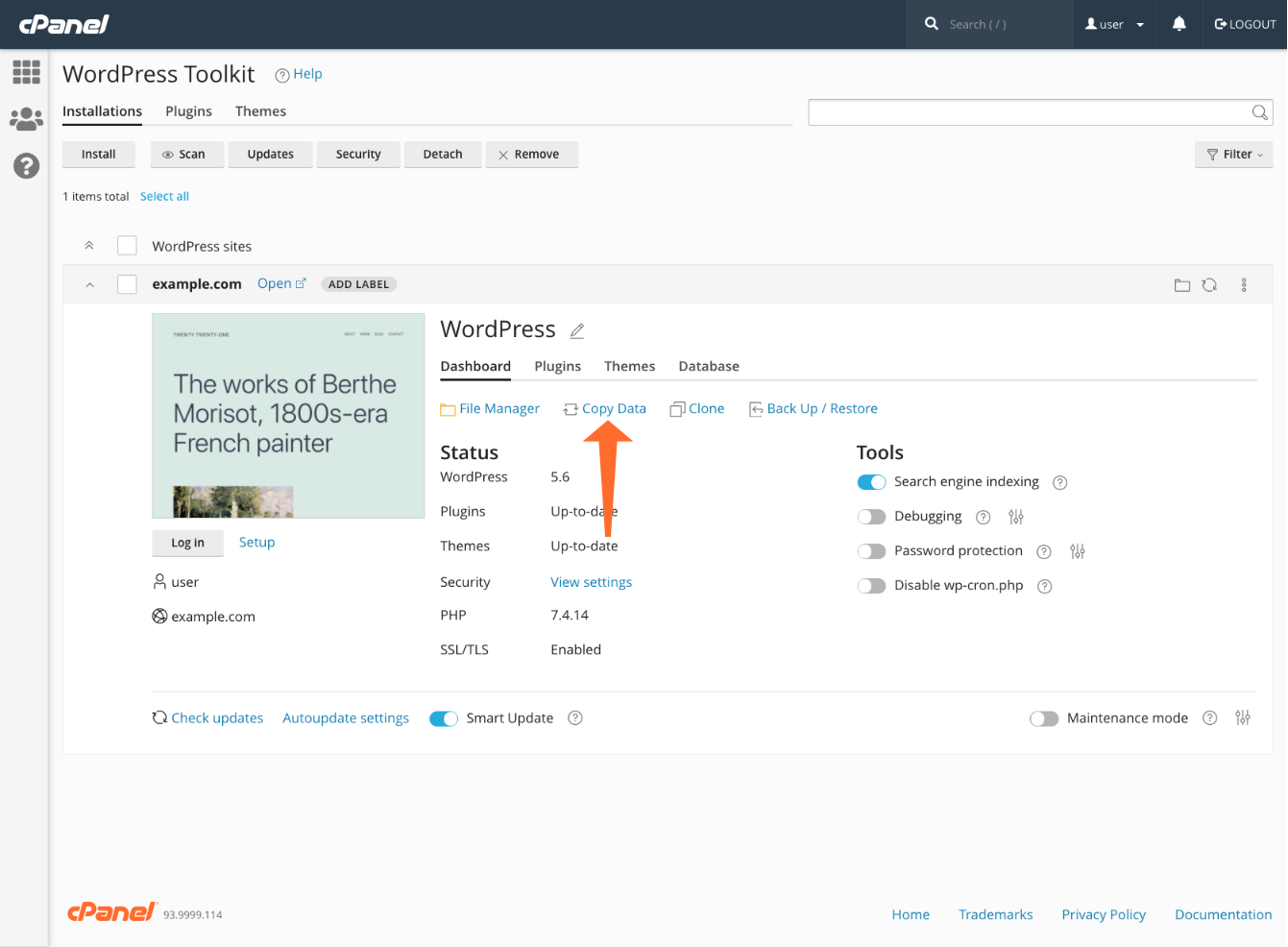
In & NBSP;Copy Data Schnittstelle, wählen Sie die Produktionsstätte aus dem & nbsp;Target Dropdown-Menü. Sie haben eine feine Kontrolle darüber, welche Aspekte der Website übertragen werden. Sie können die Dateien, die Datenbank und bestimmte Datenbanktabellen kopieren. Sie können auch auswählen, ob Produktionsdateien überschrieben und gelöscht werden sollen, wenn sie auf der Staging-Site bearbeitet oder entfernt wurden.
In unserem Beispielbild kopieren wir alles außer den Post- und Benutzertabellen der Datenbank und den zugehörigen Metadatentabellen. Das ermöglicht es uns, die WordPress-Instanzen zu synchronisieren, ohne Posts und Benutzer zu überschreiben oder zu löschen, die nach der Erstellung der Staging-Site erstellt wurden.
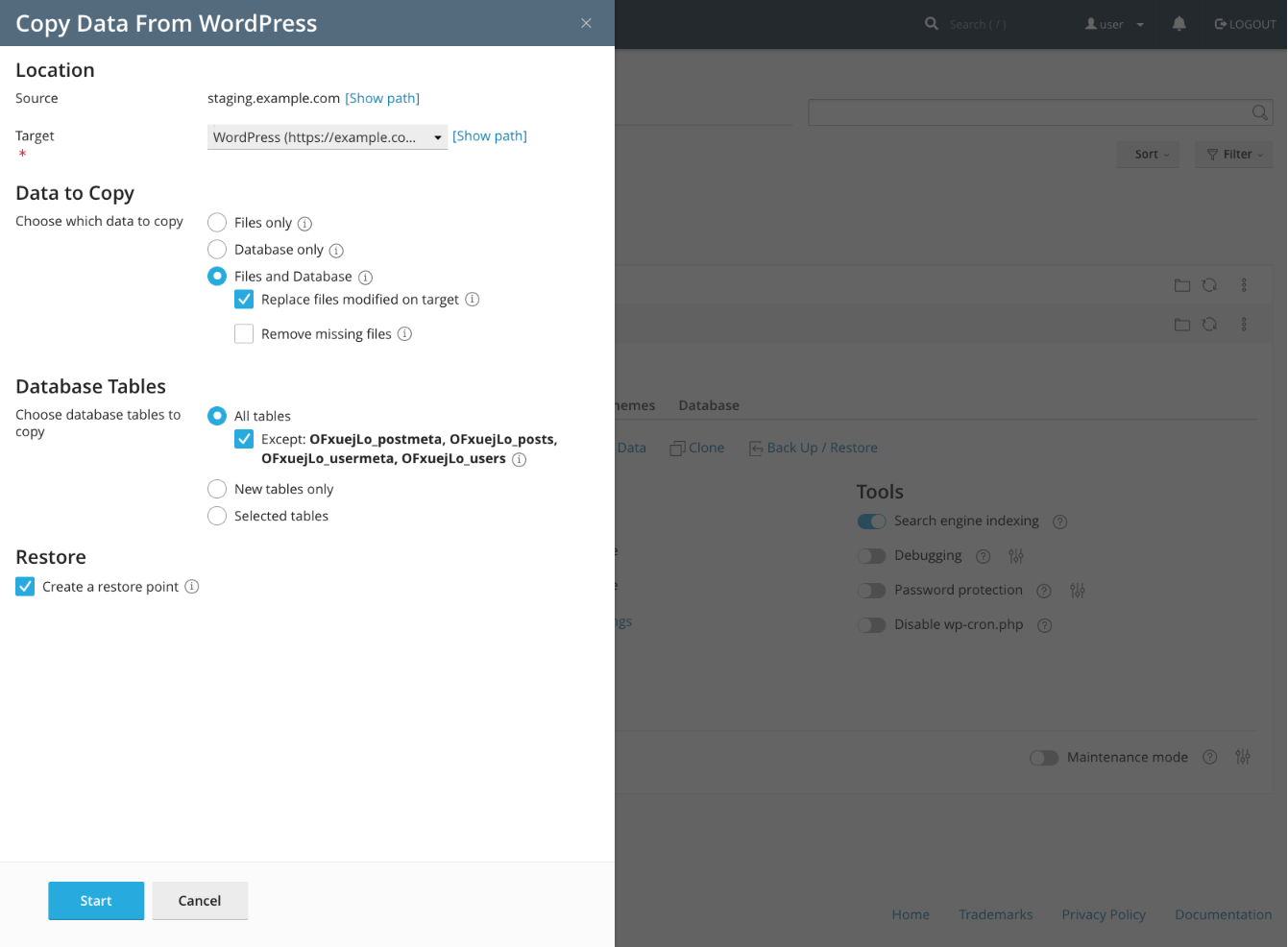
Da das Kopieren eine destruktive Operation sein kann, erstellt WPT automatisch einen Wiederherstellungspunkt, sodass Sie schnell zurückrollen können, wenn etwas schief geht.
Zusammen bieten die Klon- und Kopierfunktionen von WordPress Toolkit eine schnelle und einfach zu bedienende Bereitstellung von Staging-Sites. Sie können eine Staging-Site in Sekundenschnelle erstellen und Änderungen genauso einfach in die Produktion bringen.
Sagen Sie uns, was aufbleiben muss.
Ein kurzes Gespräch mit einem Ingenieur. Kein quote-bot, keine callback-warteschlange.